Veranstaltungen abschließen, wiederholen oder löschen
Nachdem eine Veranstaltung neu erstellt ist, besteht der nächste Schritt darin, auf die Anmeldung der Teilnehmer zu warten.
Inhalte des Artikels: Springe durch Klick auf das Thema direkt zum jeweiligen Absatz.
Veranstaltung abschließen
Um eine Veranstaltung abzuschließen, musst du nichts tun. Wurde eine Veranstaltung durchgeführt, wird sie automatisch aus dem Veranstaltungskalender auf deiner Webseite entfernt und nicht mehr angezeigt.
Veranstaltung wiederholen
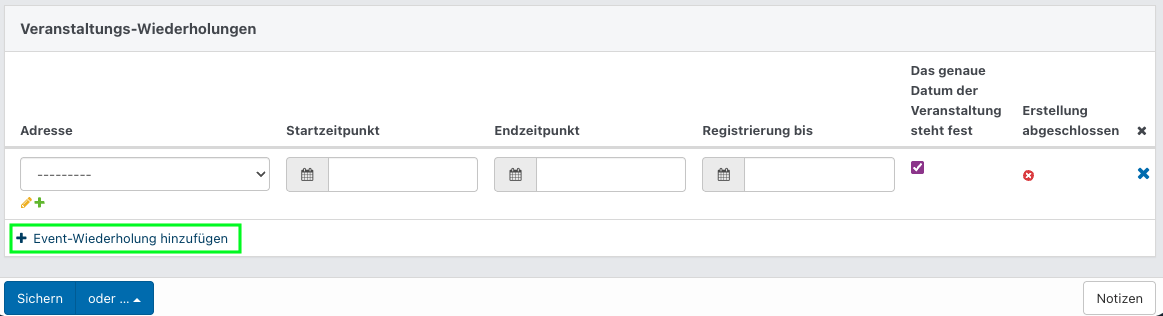
Du kannst Veranstaltungen auch wiederholen. Gehe dafür in den Tab Informationen & Beschreibung der entsprechenden Veranstaltung, scrolle hier nach unten zu Veranstaltungs-Wiederholung. Klicke hier auf + Event-Wiederholung hinzufügen (grün markiert). Gib Start- und Endzeitpunkt sowie das Registrierungsdatum an. Du kannst auch mehrere Event-Wiederholungen hinzufügen, klicke dafür einfach nochmal auf + Event-Wiederholung hinzufügen. Abschließend musst du nur noch auf Sichern links unten klicken.
Veranstaltung löschen
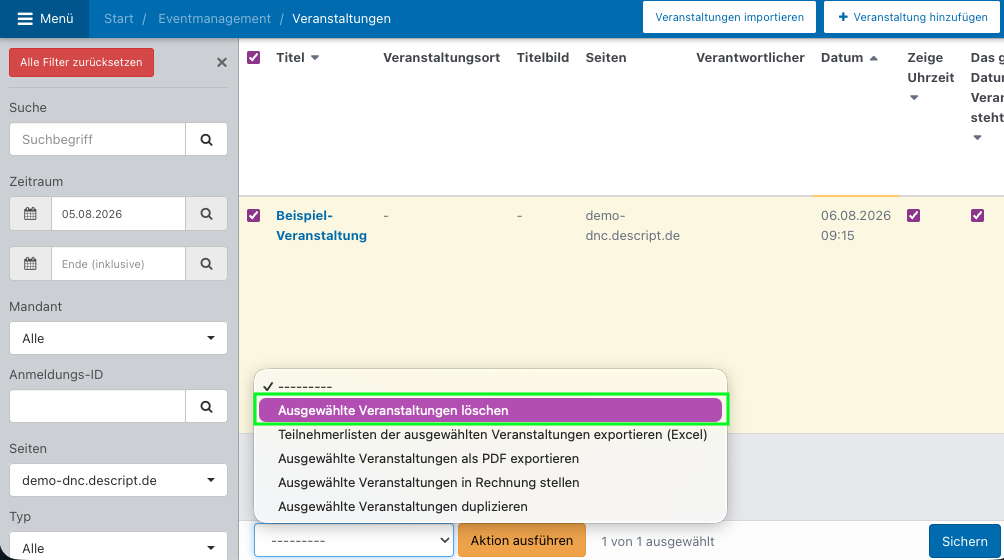
Um eine erstellte Veranstaltung zu löschen, öffne deine Liste aller Veranstaltungen. Hier wählst du die Veranstaltung aus, die du löschen willst. Unten links findest du ein Dropdown-Menü. Wähle die Option Ausgewählte Veranstaltungen löschen aus (grün markiert). Anschließend klickst du auf den orangefarbenen Button Aktion ausführen, um die ausgewählten Veranstaltungen endgültig zu entfernen.