Kontakte importieren
Wenn du mehrere Kontakt- oder Institutionsdaten importieren willst, kannst du das ganz einfach über unsere Excel-Vorlagen machen.
Inhalte des Artikels: Springe durch Klick auf das Thema direkt zum jeweiligen Absatz.
1. Übersicht über deine Kontakte
- Zu der Übersicht über deine Kontakte gelangst du über Mitgliederverwaltung → Mitglieder.
- Hier werden alle deine Kontakte aufgelistet.
- Links hast du verschiedene Filter.
- Unten findest du ein Dropdown-Menü mit verschiedenen Massenaktionen.
- Rechts oben kannst du Kontakte importieren oder manuell neu hinzufügen (rot markiert).

2. Kontakte oder Institutionen importieren
- Du kannst sowohl Kontakte als auch Institutionen über Excel-Listen importieren.
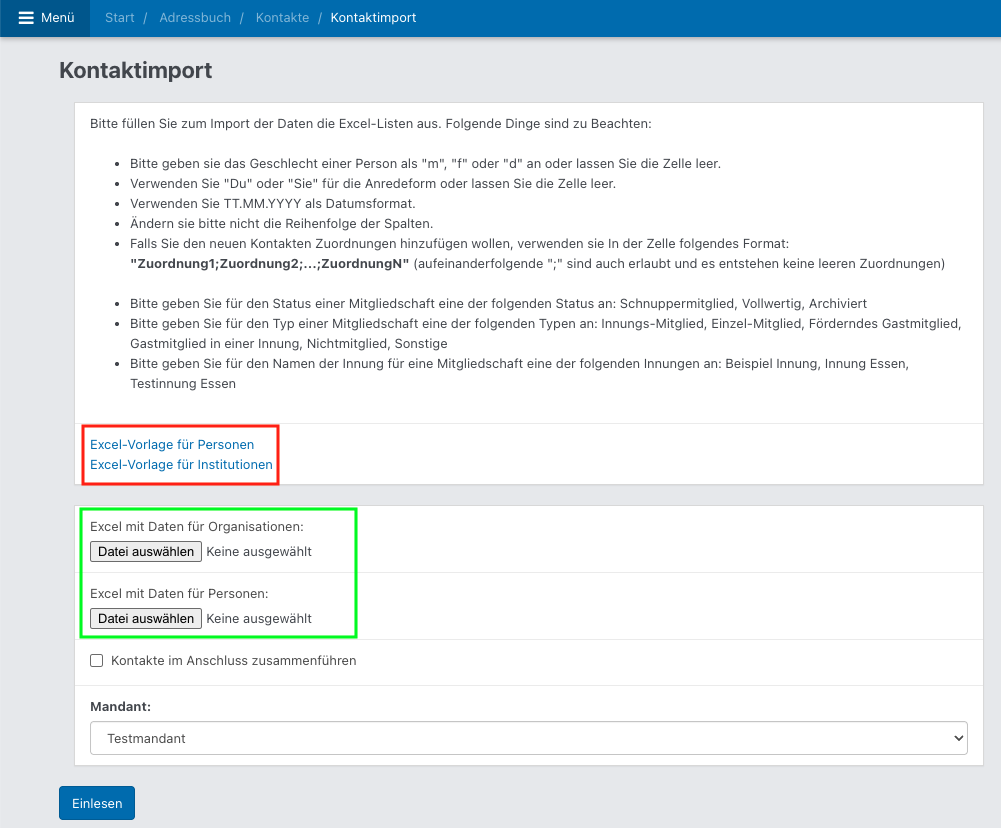
- Für den Excel-Import stellen wir dir Excel-Vorlagen zur Verfügung (rot markiert), damit alle Daten korrekt übernommen werden.
- Pflege die zu importierenden Kontaktdaten in der entsprechenden Excel-Vorlage ein und lade sie anschließend hoch (grün markiert).
- Klicke links unten auf den Button
Einlesenund die Kontaktdaten werden importiert.