Newsletter personalisieren
Mit sog. Newsletter-Tags kannst du Newsletter in Permanio personalisieren. So wird aus einer allgemeinen Nachricht ein persönlicher Newsletter mit passender Anrede, Namen oder weiteren Informationen.
Inhalte des Artikels: Springe durch Klick auf das Thema direkt zum jeweiligen Absatz.
Warum personalisierte Newsletter sinnvoll sind
Personalisierte Newsletter wirken klarer und verbindlicher. Statt einer allgemeinen Begrüßung wie „Hallo zusammen“ kannst du zum Beispiel eine persönliche Anrede verwenden.
Zum Beispiel:
- Sehr geehrte Frau Mustermann, oder:
- Hallo Max,
Permanio setzt die passenden Daten automatisch ein, wenn sie im Kontakt hinterlegt sind. Dadurch kannst du denselben Newsletter an viele Empfänger senden und trotzdem eine persönliche Ansprache nutzen.
Newsletter schreiben
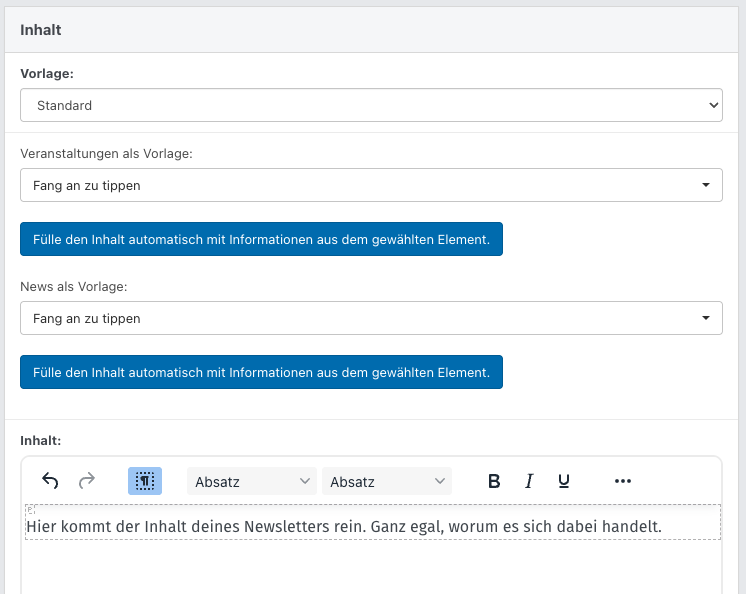
Die Personalisierung wird direkt bei der Verfassung des Newsletters vorgenommen. Scrolle dafür zum Abschnitt Inhalt. Dort hinterlegst du wie gewohnt die Vorlage und den Inhalt deines Newsletters.
An der Stelle, an der eine persönliche Information erscheinen soll, fügst du einen der Newsletter-Tags ein. Jeder dieser Newsletter-Tags wird beim Versand automatisch durch die passende Information aus dem jeweiligen Kontakt ersetzt.
Wo befinden sich die Newsletter-Tags?
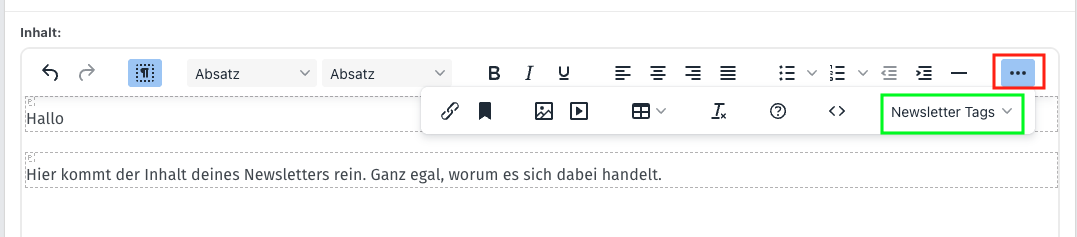
Die Newsletter-Tags findest du in der Kommandozeile auf der rechten Seite. Je nach Größe deines Bildschirms sind sie entweder unter Newsletter-Tags zu finden oder du musst auf die drei Punkte klicken (rot markiert), um das weitere Menü aufzuklappen.
Klappe die Newsletter-Tags auf (grün markiert).
Newsletter-Tags einfügen
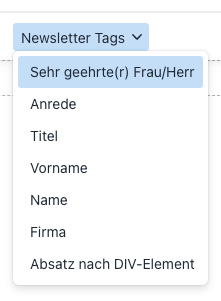
Dir stehen verschiedene Tags zur Verfügung.
- Gehe an die Stelle in deinem Text, an welcher du eine Personalisierung einfügen möchtest.
- Klicke auf den Newsletter-Tag, den du einbinden möchtest.
- Er wird direkt an der Stelle, an der sich dein Cursor befindet, eingefügt.
Beispiel für einen personalisierten Newsletter
Im Textfeld kann dein Newsletter zum Beispiel dann so aufgebaut sein:

Im Bild wurde der Newsletter-Tag Sehr geehrte(r) Frau/Herr (grün markiert) verwendet. Er nimmt direkt die Begrüßung und die Anrede, wodurch hier nur noch der Newsletter-Tag Anrede (rosa markiert) fehlen würde.
Achte auf gepflegte Kontaktdaten
Newsletter-Tags funktionieren nur dann sinnvoll, wenn die passenden Daten im Kontakt hinterlegt sind. Fehlt zum Beispiel der Name oder die Firma, kann der Newsletter an dieser Stelle unvollständig wirken.
Prüfe deshalb, ob die wichtigsten Kontaktdaten gepflegt sind. Das ist besonders wichtig bei Anrede, Titel, Vorname, Name und Firma.