Newsletter-Themen anlegen
Mit Newsletter-Themen legst du fest, welche Kontakte welche Newsletter erhalten. So kannst du deine Empfänger gezielt nach Themen oder Gruppen unterscheiden,
Inhalte des Artikels: Springe durch Klick auf das Thema direkt zum jeweiligen Absatz.
- Was sind Newsletter-Themen?
- Warum muss jeder Newsletter mit einem Thema verknüpft werden?
- Die Übersicht über deine Themen
- Newsletter-Thema anlegen
- Unterschied zwischen abonnierbaren und empfangenden Nutzer-Gruppen
- Einstellungen zur Abonnierbarkeit
- Empfangende Nutzer-Gruppen
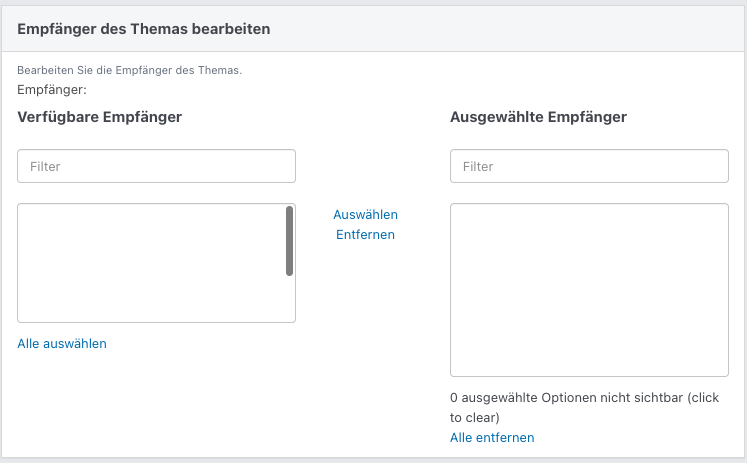
- Empfänger des Themas bearbeiten
Was sind Newsletter-Themen?
Mit den Newsletter-Themen legst du fest, welche Kontakte welchen Newsletter erhalten. Jeder Newsletter muss dabei mit einem Thema verknüpft werden. So kannst du verschiedene Empfängergruppen sauber voneinander trennen und sie gezielt mit passenden Informationen versorgen.
Beispiele für Newsletter-Themen können sein:
- Allgemeine Verbandsinformationen
- Informationen für Mitgliedsbetriebe
- Einladungen zu Veranstaltungen
- Fachinformationen für bestimmte Gruppen
- Rundschreiben für Ausschüsse oder Gremien
Wenn du später einen Newsletter erstellst, wählst du das passende Thema aus. Permanio weiß dann, welche Kontakte für diesen Newsletter relevant sind.
Warum muss jeder Newsletter mit einem Thema verknüpft werden?
Die Verknüpfung sorgt dafür, dass Newsletter nicht wahllos an alle Kontakte gesendet werden. Das Thema steuert, welche Empfänger grundsätzlich infrage kommen. Dadurch kannst du besser nachvollziehen, warum ein Kontakt einen Newsletter erhält oder nicht erhält.
Das ist besonders hilfreich, wenn du mit mehreren Zielgruppen arbeitest oder wenn bestimmte Informationen nur für bestimmte Kontakte bestimmt sind.
Die Übersicht über deine Themen
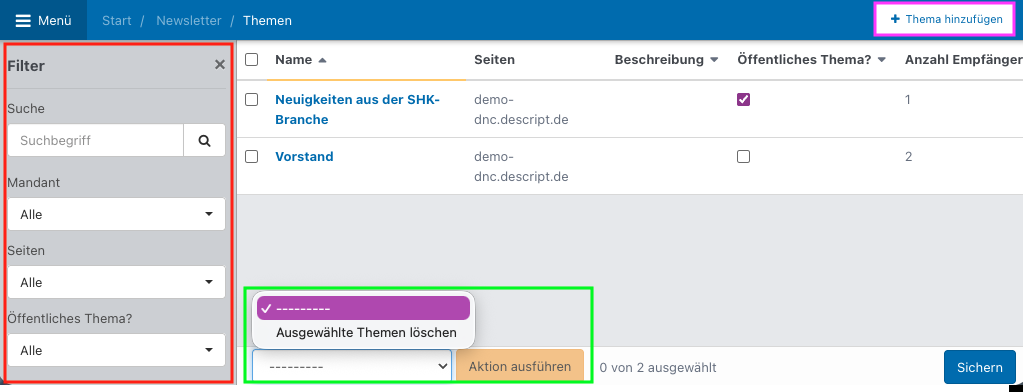
Du findest die Themenübersicht unter Kommunikation → Newsletter → Themen.
In der Themenübersicht hast du drei Möglichkeiten:
- Themen filtern (rot markiert)
- Aktionen (grün markiert)
- + Thema hinzufügen (rosa markiert)
Newsletter-Thema anlegen
So legst du ein neues Thema an:
1. Klicke in der Themenübersicht rechts oben auf + Thema hinzufügen.
2. Es öffnet sich die Bearbeitungsansicht eines neuen Themas.
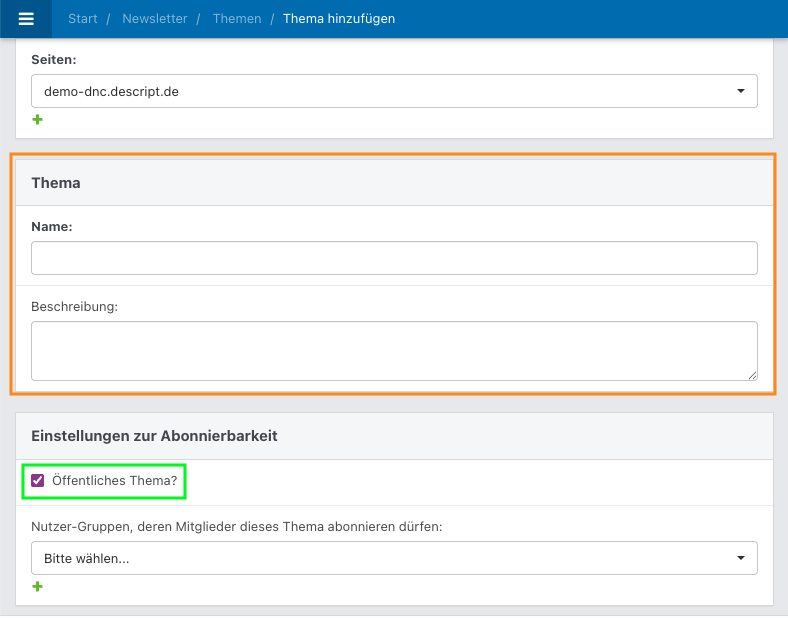
3. Unter Seite hinterlegst du die Website. Wenn bei euch mehrere Websites im System vorhanden sind, wähle immer die eigene Website aus. Sonst kann das Thema auf einer anderen Website erscheinen und es kann zu Fehlern kommen.
4. Vergib einen passenden Namen sowie eine Beschreibung für das Thema (orange markiert).
5. Die Einstellungen für die Abonnierbarkeit sind dafür da, damit sich Personen selbst für ein Thema anmelden können sollen. Setze dafür das Häkchen bei Öffentliches Thema? (grün markiert). Dann können sich Websitebesucher selbst für dieses Thema anmelden.
Unterschied zwischen abonnierbaren und empfangenden Nutzer-Gruppen
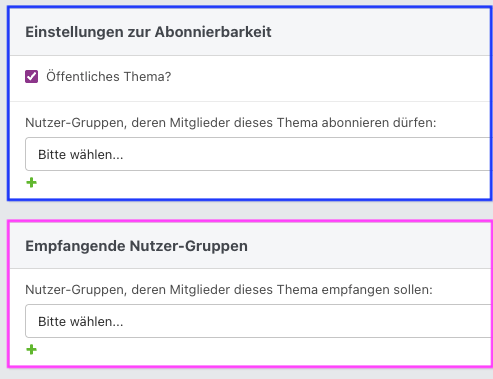
In den Einstellungen eines Newsletter-Themas gibt es zwei wichtige Bereiche:
- Einstellungen zur Abonnierbarkeit (blau markiert)
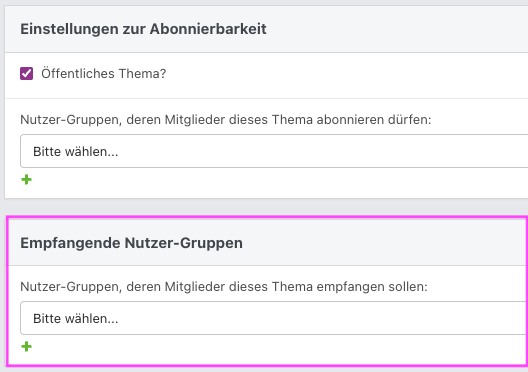
- Empfangende Nutzer-Gruppen (rosa markiert)
Beide Bereiche haben unterschiedliche Aufgaben.
Einstellungen zur Abonnierbarkeit
Im Bereich Einstellungen zur Abonnierbarkeit (blau markiert) legst du fest, ob sich Kontakte selbst für dieses Newsletter-Thema anmelden dürfen. Wenn das Feld Öffentliches Thema? aktiviert ist, ist das Thema grundsätzlich öffentlich sichtbar auf deiner Website.
Im Dropdown-Menü Nutzer-Gruppen, deren Mitglieder dieses Thema abonnieren dürfen bestimmst du zusätzlich, wer sich für dieses Thema selbst anmelden darf.
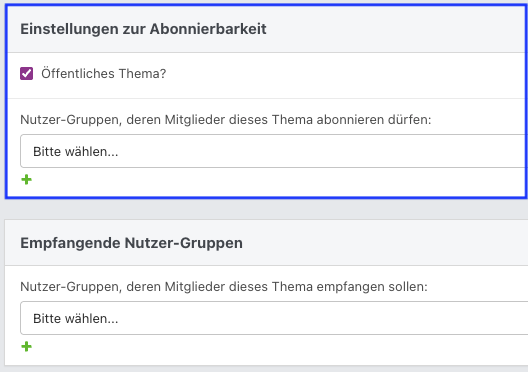
Das bedeutet: Du legst hier nicht direkt die Empfänger fest. Du legst fest, wer die Möglichkeit bekommt, das Thema selbst zu abonnieren.
Ein Beispiel:
Ein Newsletter-Thema soll nur von Mitgliedern eines bestimmten Fachverbandes abonniert werden dürfen. Dann wählst du hier die passende Nutzer-Gruppe aus. Nur Mitglieder dieser Gruppe können sich dann selbst für dieses Thema anmelden. Neue Nutzergruppen kannst du über das grüne Pluszeichen anlegen.
Empfangende Nutzer-Gruppen
Im Bereich Empfangende Nutzer-Gruppen (rosa markiert) legst du fest, welche Nutzer-Gruppen dieses Newsletter-Thema tatsächlich erhalten sollen. Hier bestimmst du also aktiv die Empfängergruppe.
Ein Beispiel:
Ein Newsletter-Thema soll immer an alle Mitglieder eines bestimmten Verbandes gehen. Dann wählst du diese Nutzer-Gruppe im Dropdown des Bereichs Empfangende Nutzer-Gruppen aus. Die Kontakte müssen sich dafür nicht selbst anmelden. Sie werden durch die Zuordnung zur Nutzer-Gruppe als Empfänger berücksichtigt.
Empfänger des Themas bearbeiten
Im letzten Bereich unter Empfänger des Themas bearbeiten wählst du direkt Empfänger aus. Die Daten dafür stammen aus deinem Adressbuch.