Startseite von Permanio
Lerne die Startseite mit den grundlegenden Elementen von Permanio kennen.
Inhalte des Artikels: Springe durch Klick auf das Thema direkt zum jeweiligen Absatz.
Startseite
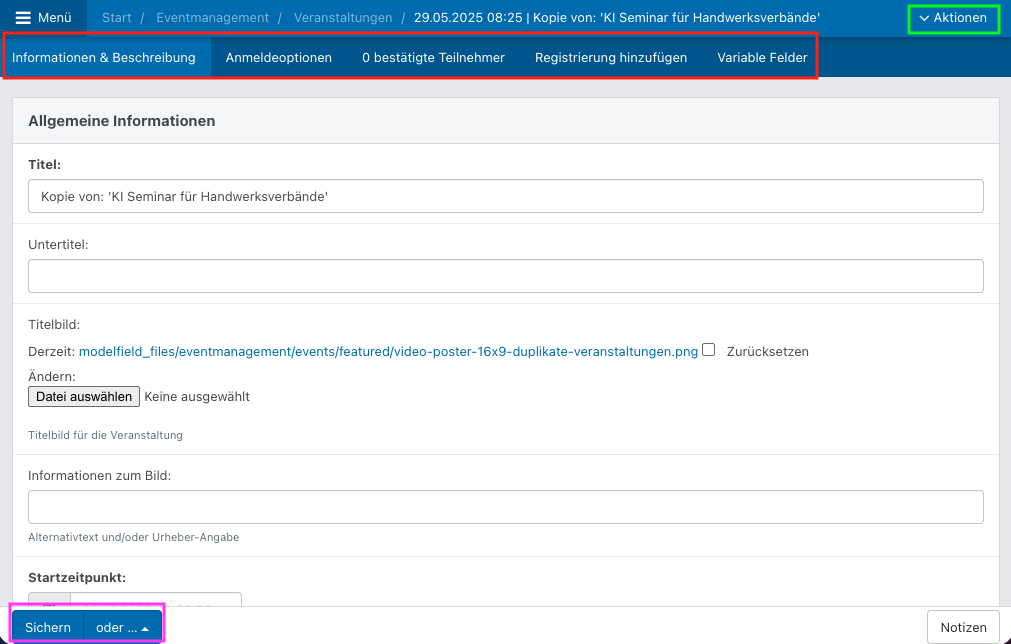
Nach deiner Anmeldung findest du dich auf der Startseite wieder, die zugleich deine Übersichtsseite ist. Häufig bezeichnen wir die Startseite auch als Dashboard. Die Inhalte sind abhängig von dem Modul, welches du von Permanio nutzt. Außerdem findest du auf der linken Seite das Navigationsmenü, mit dem du in die einzelnen Bereiche von Permanio abspringen kannst.
Dashboard
- Neues von Permanio: Findest du direkt rechts neben deinem Navigationsmenü. Hier bekommst du Updates rund um Permanio, von Software-Updates über Insights, Praxiswissen und Blogartikeln.
- Schnellzugriff: Der Schnellzugriff befindet sich unter Neues von Permanio. Hier findest du direkt Weiterleitungen zu deinen gesetzten Lesezeichen.
- Letzte Aktionen: Hier bekommst du eine kurze Übersicht über deine letzten Schritte.
- Weitere Inhalte sind abhängig von deinem Modul.
Navigationsmenü
Das Navigationsmenü befindet sich auf der linken Seite der Ansicht und enthält folgende Elemente:
- Profil: Wenn du auf das Profilicon links oben klickst, hast du die Möglichkeit dein Passwort zu ändern oder dich abzumelden (orange markiert).
- Lesezeichen: Du kannst häufig aufgerufene Seiten als Lesezeichen speichern, um mit einem Klick auf die gewünschte Seite zu kommen (grün markiert). Dazu navigierst du in den Bereich, den du als Lesezeichen speichern möchtest, und klickst auf den Stern im Navigationsmenü, um das Lesezeichen zu speichern.
- Menüpunkte: Abhängig von den bei dir eingesetzten Modulen, sowie deinen Berechtigungen, siehst du verschiedene Menüpunkte mit Unterpunkten, über die du in die verschiedenen Bereiche von Noahworks navigieren kannst.
- Die zentralen Bereiche sind oben angeordnet, um einen schnellen Zugriff zu ermöglichen
- Weitere Menüpunkte kannst du mit einem kleinen Pfeil aufklappen und zu den passenden Unterseiten navigieren. Hier finden sich vor allem Einstellungsmöglichkeiten, die weniger häufig genutzt werden.
Module von Permanio
Unabhängig davon, welches Modul du von Permanio verwendest, ähneln sich die Ansichten. Meistens sind folgende Elemente zu sehen:
- Eine Liste der ausgewählten Elemente
- Beispiele: gelistete Veranstaltungen des aktuellen Monats (Eventmanagement), Liste aller Newsletter (Kommunikationsverwaltung), Liste aller Mitglieder (Mitgliederverwaltung)
- Filter
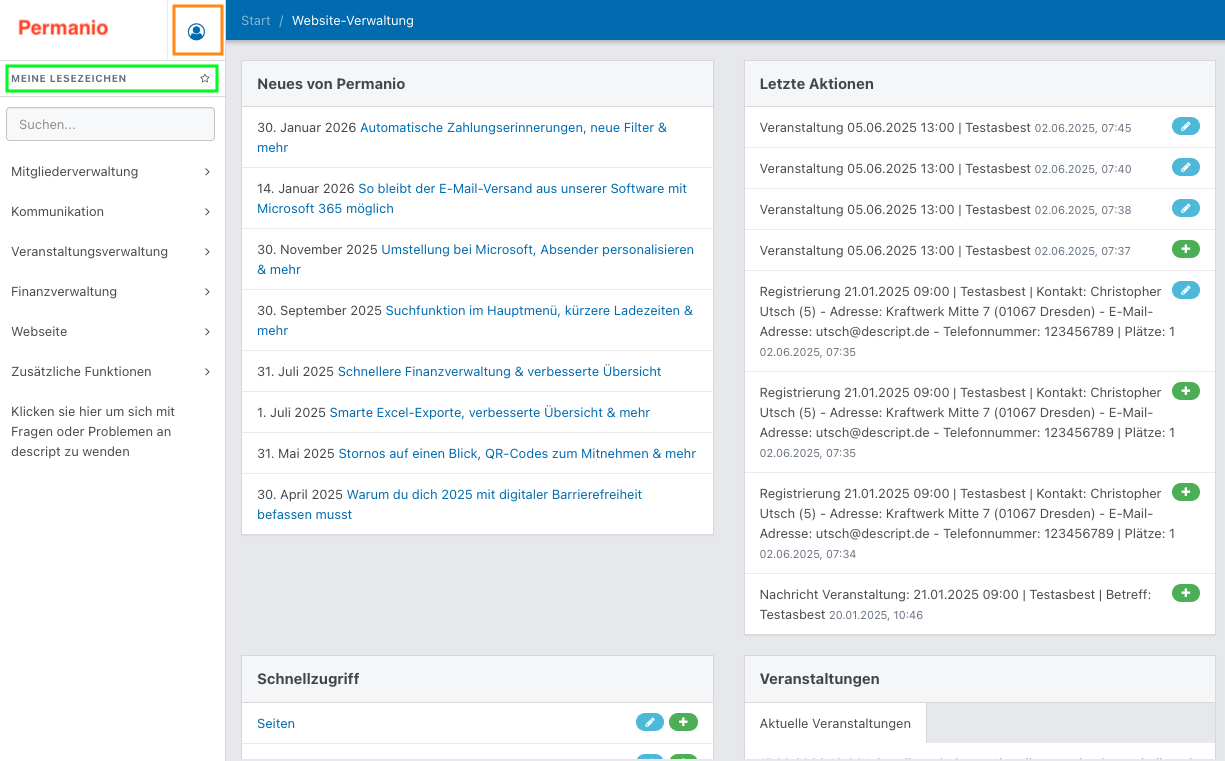
- Mit den Filtern kannst du einzelne Elemente aus einer gesamten Liste gezielt heraussuchen. Der Filter befindet sich auf der linken Seite in der Ansicht (rosa markiert). Je nach Bildschirmgröße wird der Filter zunächst ausgeblendet. Ein Klick auf die linke Spalte blendet den Filter wieder ein.
- Massenaktionen
- Durch Klick auf das Dropdown-Menü links unten siehst du, welche Massenaktionen du mit den Elementen in der Liste ausführen kannst (grün markiert). Wenn du eines oder mehrere Elemente durch Klick auf das Kästchen links neben dem Element ausgewählt hast, kannst du eine Aktion aus dem Dropdown-Menü auswählen. Ein Klick auf "Aktion ausführen" löst die Aktion aus.
- Button hinzufügen
- Mithilfe des
Hinzufügen-Buttons rechts oben in der Anwendung kannst du einfach ein Element der aktuell sichtbaren Liste hinzufügen (rot markiert).
- Mithilfe des
Detailansicht von Elementen
Um nun in die konkrete Bearbeitung zu gehen, musst du aus der Liste der Elemente eines auswählen, um die Detailansicht zu öffnen. Beispielsweise kannst du in der Liste der Veranstaltungen eine auswählen, um diese anschließend zu bearbeiten. Auch die Detailansichten sind in allen Modulen und Bereichen von Permanio grundsätzlich ähnlich aufgebaut:
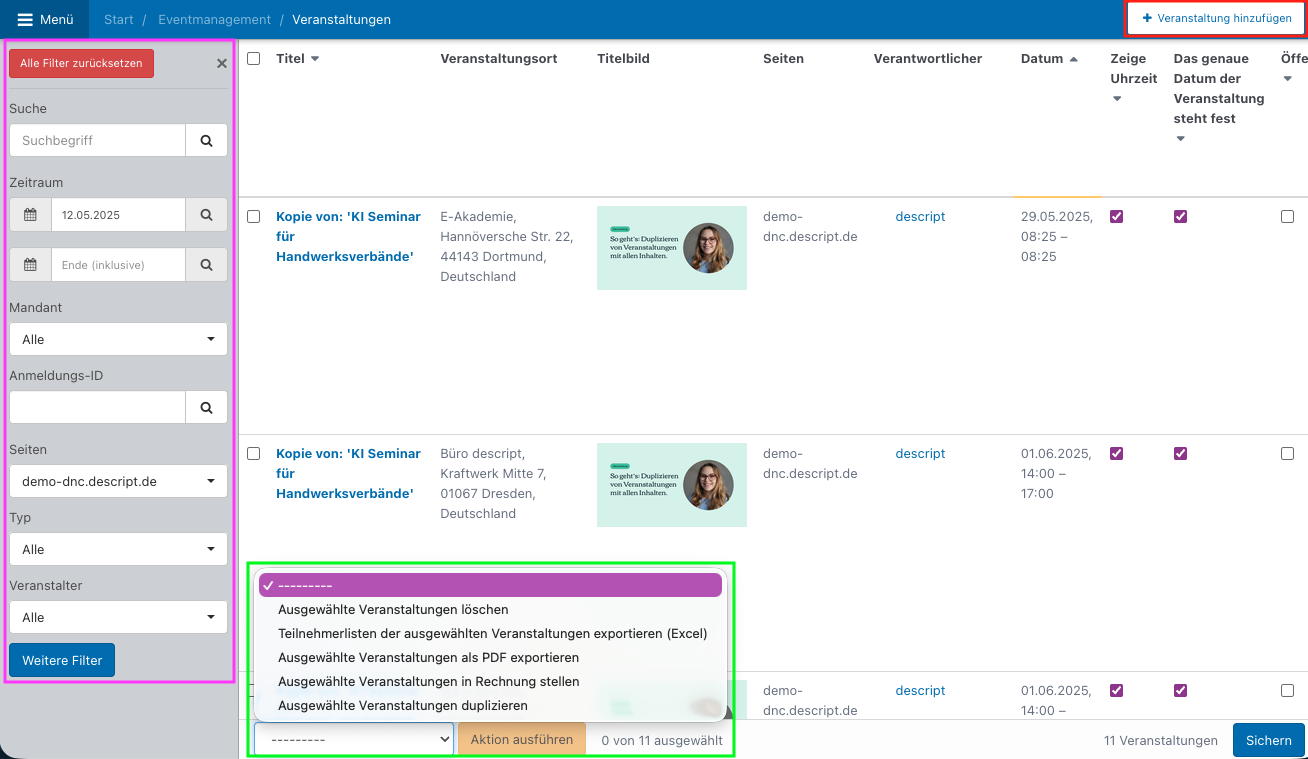
- Tab-Navigation: Die Detailansichten sind in der Regel inhaltlich in Tabs (rot markiert) sortiert, um die Übersichtlichkeit zu verbessern. Durch Klick auf den jeweiligen Tab können die darin hinterlegten Informationen eingesehen werden.
- Inhalte: Das Zentrum der Ansicht nehmen die eigentlichen Inhalte ein. Wenn die entsprechenden Berechtigungen vorhanden sind, können diese Inhalte in dieser Ansicht in der Regel direkt bearbeitet werden.
- Sichern: Wenn Inhalte hinzugefügt, geändert oder gelöscht werden, müssen diese anschließend gespeichert werden. Zum Speichern dient der Button
Sichernunten links (rosa markiert). - Aktionen: Einige zusätzliche Aktionen stehen dir hier zur Verfügung. Welche Aktionen auswählbar sind, hängt vom jeweiligen Modul und Bereich ab. Die Aktionen sind oben rechts (grün markiert) zu finden.