E-Rechnungen erzeugen
Wie du elektronische Rechnungen ganz einfach in Permanio verwendest.
Inhalte des Artikels: Springe durch Klick auf das Thema direkt zum jeweiligen Absatz.
Was ist eine E-Rechnung in Permanio?
Eine E-Rechnung enthält neben der sichtbaren Rechnung auch maschinenlesbare Rechnungsdaten. Permanio nutzt dafür das ZUGFeRD-Format. Dadurch erhält die erzeugte PDF-Datei zusätzlich eine XML-Datei. Diese XML-Datei enthält beispielsweise Rechnungsanschrift, Beträge und weitere Rechnungsdaten. Dadurch lassen sich die Rechnungsdaten auch automatisiert verarbeiten. Bevor du deine erste E-Rechnung erstellst, hinterlegst du einmalig die erforderlichen Angaben.
Videotutorial: E-Rechnungen anlegen - so geht's
Schritt 1: Entität für E-Rechnungen vorbereiten
Die E-Rechnung greift auf Daten einer Entität zurück. Dort hinterlegst du Angaben zum Rechnungsersteller.
1.1 Entität öffnen
Eine Entität bildet beispielsweise einen Bereich oder ein Projekt deiner Organisation ab.
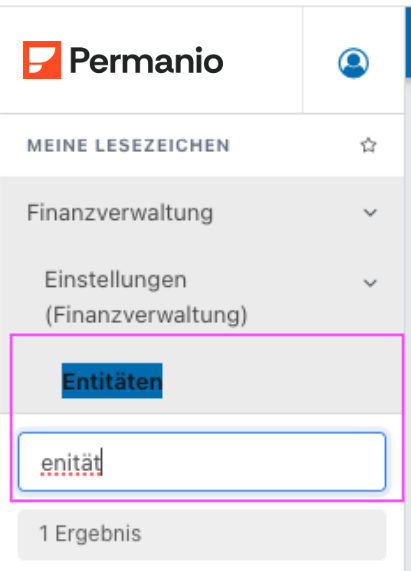
- Suche über die Suchleiste nach Entität.
- Klicke auf
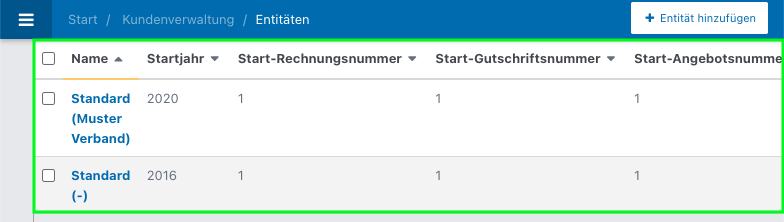
Entitäten. - Du gelangst zur Übersicht über deine Entitäten (grün markiert).
- Öffne hier die Entität, über die du Rechnungen erstellst, oder lege über den Button
+ Entität hinzufügeneine neue an.
1.2 Angaben für ZUGFeRD hinterlegen
ZUGFeRD= Zentraler User Guide des Forums elektronische Rechnung Deutschland und ist ein Standardformat für elektronische Rechnungen, das für Rechnungen entwickelt wurde.
In der zuvor geöffneten/neu angelegten Entität findest du den Abschnitt Informationen für ZUGFeRD-Standard (siehe Bild unten).
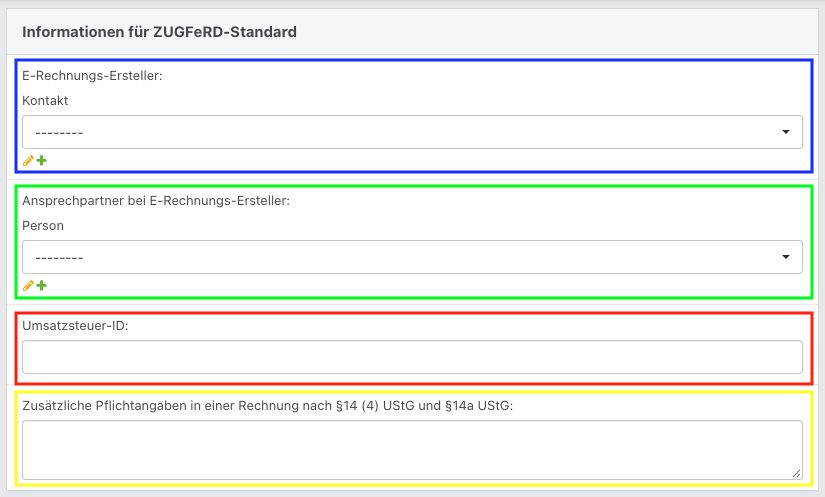
Hinterlege in diesen Feldern die Angaben für deine E-Rechnungen:
- Wähle unter E-Rechnungs-Ersteller im Dropdown-Menü den Kontakt für den Rechnungsersteller aus (blau markiert).
- Du kannst auch einen neuen Kontakt anlegen über das grüne Kreuz.
- Oder du bearbeitest einen bestehenden, zuvor ausgewählten Kontakt über das Stift-Symbol.
- Prüfe die übernommenen Kontakt- und Bankdaten.
- Wähle unter Ansprechpartner bei E-Rechnungs-Ersteller eine explizite Person aus (grün markiert).
- Trage die Umsatzsteuer-ID ein (rot markiert).
- Ergänze weitere Pflichtangaben (gelb markiert).
-
Welche Angaben du dort einträgst, hängt von deiner Organisation ab. Dazu zählen beispielsweise Angaben zu einem Register oder Registergericht. Nicht jede Organisation benötigt Einträge in diesem Feld.
-
- Klicke links unten auf
Sichern. Damit ist die Entität für E-Rechnungen vorbereitet.
Schritt 2: E-Rechnung erstellen
Nach der Einrichtung erstellst du die Rechnung über die Rechnungsverwaltung.
2.1 Neue Rechnung öffnen
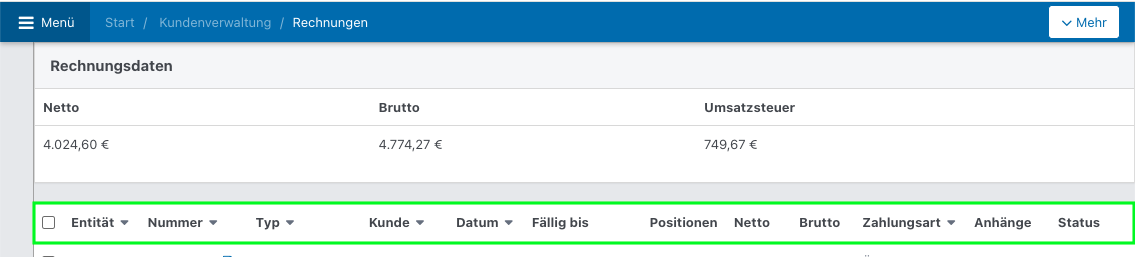
- Suche erneut über die Suchleiste, diesmal nach Rechnungen.
- Klicke in den Ergebnissen auf
Rechnungen. - Du gelangst zur Übersicht über deine Rechnungen (grün markiert).
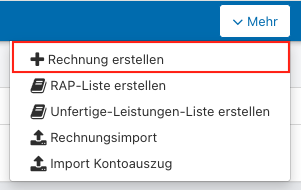
- Klicke rechts oben auf Mehr.
- Wähle
Rechnung erstellenaus. - Permanio öffnet das Formular für eine neue Rechnung.
2.2 Entität und Empfänger auswählen
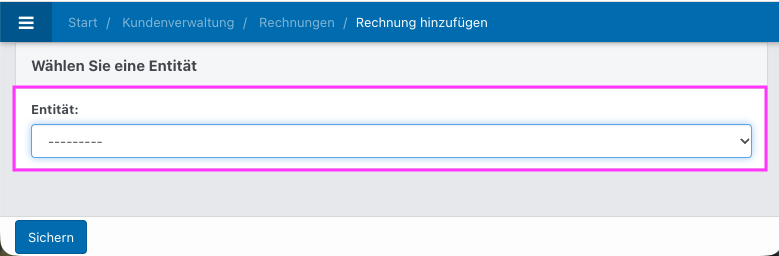
- Als Erstes musst du die Entität im Dropdown-Menü auswählen (rosa markiert).
- Klicke auf
Sichern. - Permanio verwendet dadurch die ZUGFeRD-Angaben dieser Entität.
- Die Seite wird neu geladen und du kannst alle weiteren Daten hinterlegen.
2.3 Daten hinterlegen
- Im Abschnitt
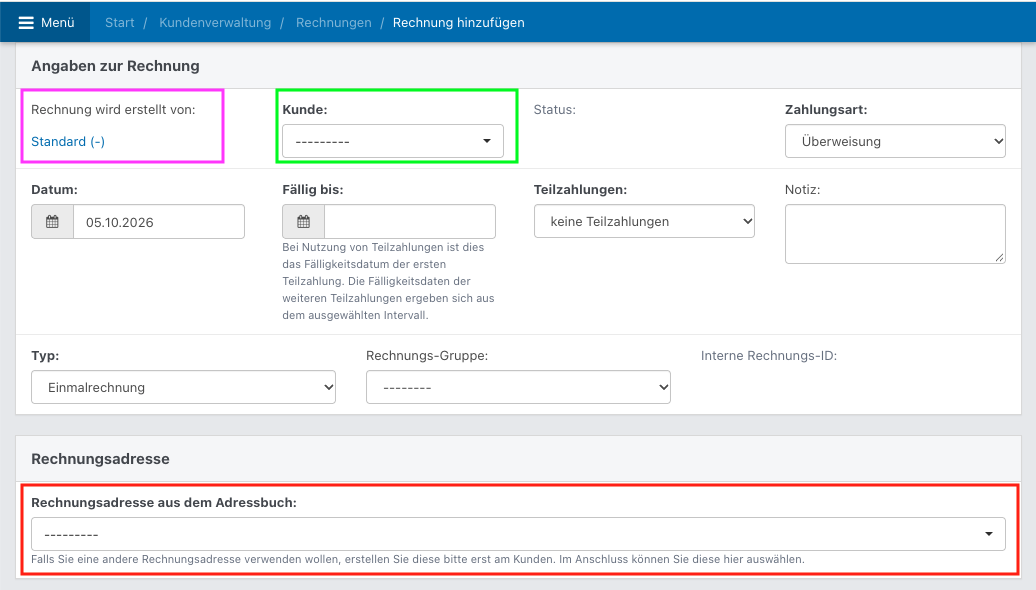
Angaben zur Rechnunglegst du fest, für wen die Rechnung erstellt wird. - Wähle unter
Kundeden Rechnungsempfänger aus (grün markiert). - Hinterlege in den anderen Feldern wie Zahlungsart, Datum usw. die entsprechenden Daten.
- Im Abschnitt
Rechnungsadressehinterlegst du selbige (rot markiert).- Prüfe hier Name, Anschrift und hinterlegte Kontaktdaten.
- In den unteren Abschnitten kannst du individuelle Konfigurationen vornehmen.
- Zum Beispiel Kopf- oder Fußzeile für die spätere E-Mail mit Rechnung. Hier ist meist bereits eine Textvorlage hinterlegt.
- Außerdem kannst du Rechnungspositionen hinterlegen.
- Klicke abschließend auf Sichern.
2.4 Rechnungsinhalt ergänzen
Passe die Angaben deiner Rechnung an. Dazu gehören beispielsweise:
- Titel
- Kopf- und Fußzeile
- Werden in den DB-Templates definiert, aber du kannst sie nach Belieben bei ausgewählten Rechnungen anpassen.
- Rechnungspositionen
Die Erstellung unterscheidet sich hier nicht von einer bisherigen Rechnung. Klicke anschließend auf Sichern. Permanio erstellt die Rechnung mit den hinterlegten Daten für das ZUGFeRD-Format.
Schritt 3: Vergleich zwischen elektronischer und nicht-elektronischer Rechnung
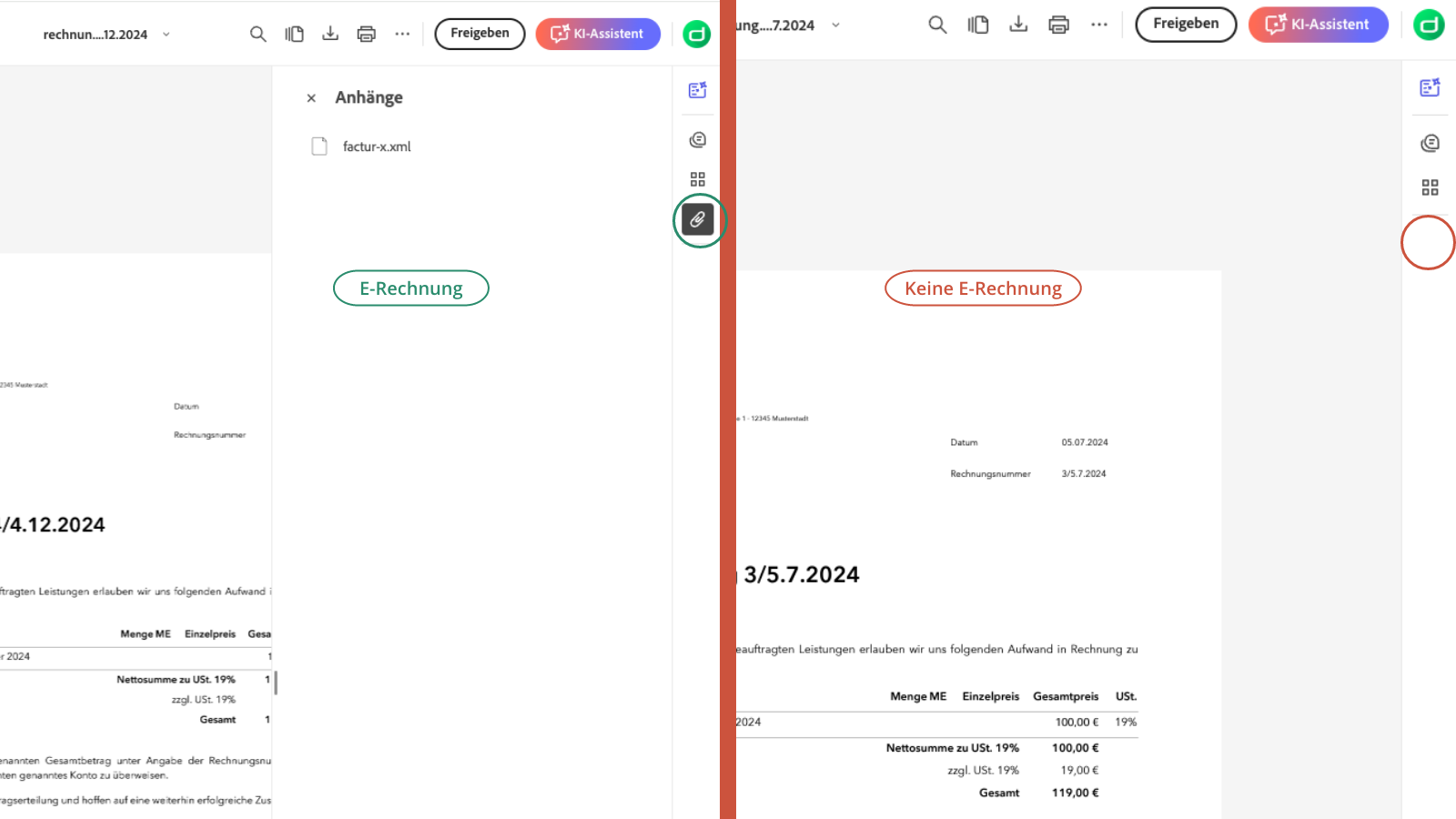
Die E-Rechnung sieht auf den ersten Blick wie eine bisherige PDF-Rechnung aus. Der entscheidende Unterschied liegt in den eingebetteten Daten.
- Der sichtbare Unterschied: Elektronische Rechnungen zeigen ein Büroklammer-Symbol
- Auf einem Mac-Rechner z. B. rechts sichtbar, variiert je nach Rechner-Modell
- Nicht-elektronische Rechnungen haben dieses Symbol nicht.
- factur-x.xml ist ein Zeichen für die Maschinendatei
- XML-Dateien werden auch Maschinendateien genannt und bedeutet, dass eine Maschine die Datei lesen kann.