Newsletter erstellen
So erstellst, gestaltest und versendest du Newsletter in Permanio.
Inhalte des Artikels: Springe durch Klick auf das Thema direkt zum jeweiligen Absatz.
Die Newsletterübersicht
Die Übersicht über alle deine Newsletter findest du unter Newsletter → Newsletter. Hier siehst du alle Newsletter, unabhängig davon, welchem Thema (Anker setzen) sie zugeordnet sind.
In der Übersicht hast du drei Möglichkeiten:
- Newsletter filtern (rot markiert)
- Aktionen (grün markiert)
- + Newsletter hinzufügen (rosa markiert)
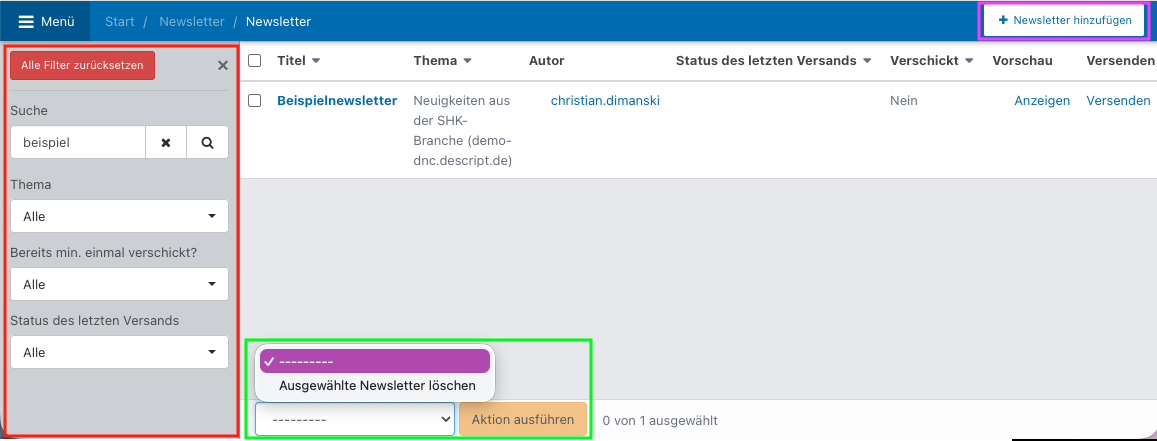
Die Newsletterübersicht ist in einer Tabelle aufgebaut. Spannend sind hier die letzten drei Spalten:
- Verschickt: Zeigt dir an, ob der Newsletter bereits versendet wurde.
- Vorschau: Über den Link kannst du dir die Vorschau des Newsletters anzeigen lassen und die Ansicht für die späteren Leser nachvollziehen.
- Versenden: Der Link ermöglicht dir den direkten Versand des entsprechenden Newsletters.

Newsletter hinzufügen
Um deinen neuen Newsletter zu starten, klicke einfach oben links auf den Button + Newsletter hinzufügen. Es öffnet sich die Bearbeitung eines neuen, leeren Newsletters.
Thema und Titel
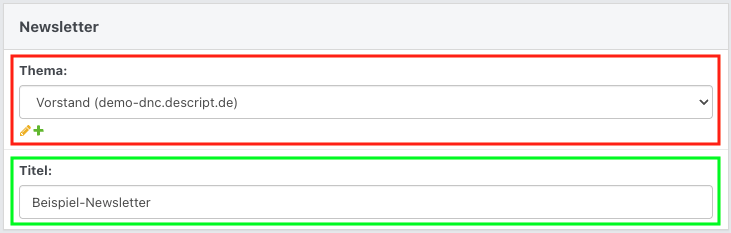
- Ordne dem Newsletter ein Thema (Anker setzen) zu (rot markiert).
- Die Zuordnung eines Themas ist insofern wichtig, damit du deinen Newsletter für verschiedene Empfängergruppen anlegen kannst.
- Gib dem Newsletter einen passenden Titel (grün markiert).
Vorlagen
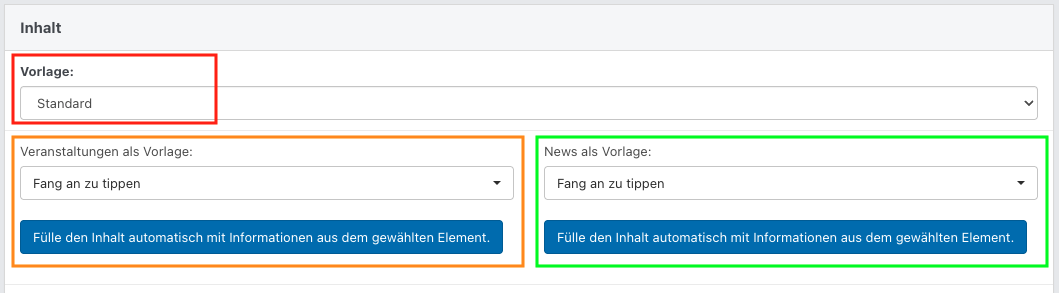
Hier hast du die Möglichkeit, Vorlagen auszuwählen (rot markiert), sofern welche im System hinterlegt sind. In Vorlagen sind bspw. Fuß- und Kopfzeile mit Logo, Anschrift, Farbschema o. Ä. festgelegt. Die Vorlagen können wir für dich integrieren.
Außerdem hast du hier zwei Dropdown-Felder:
- Veranstaltungen als Vorlage (orange markiert)
- News als Vorlage (grün markiert)
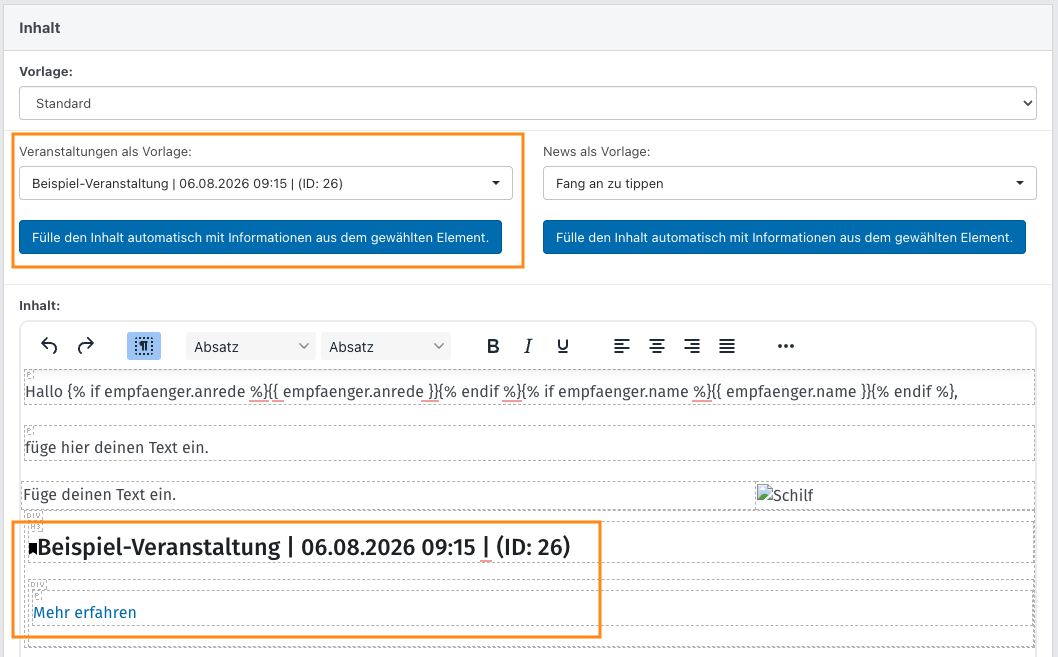
Wenn du im Dropdown-Menü eine Veranstaltung/News auswählst und den blauen Button darunter klickst, wird es als Absatz direkt im eigentlichen Newsletter-Inhaltstext eingefügt. Etwa der Veranstaltungstitel und das Datum.
Das könnte dann so aussehen:
Der eigentliche Newsletterinhalt
Um den Text zu verfassen, klicke in das Textfeld. Der Aufbau der Kommandozeile ist ähnlich wie in MS Word.

Newsletter personalisieren
Du kannst mit sogenannten Tags deine Newsletter personalisieren, um die späteren Leser mit Anrede, Name usw. anzusprechen.
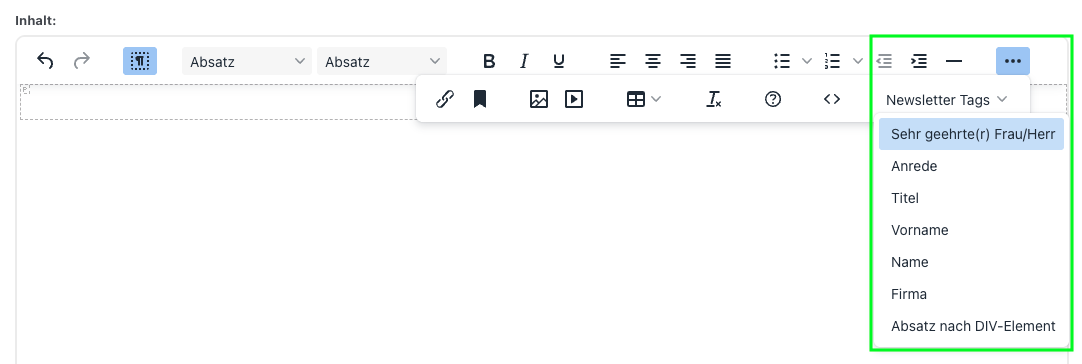
- Klicke dafür auf die drei Punkte auf der rechten Seite der Kommandozeile.
- Klicke hier auf Newsletter Tags (grün markiert).
- Wähle hier aus, welche Personalisierung du verwenden möchtest.
Du könntest etwa deine Empfänger mit Anrede (orange) und Nachname (rosa) ansprechen wollen. Da du in der Bearbeitungsansicht bist, werden hier Platzhalter eingefügt. Später im Versand werden die korrekten Daten aus deinem Adressbuch genommen und der Newsletter spricht personalisiert deine Empfänger an.

Bilder im Newsletter einbauen
Du kannst außerdem Bilder im Newsletter verwenden. Wenn du ein Bild neben Text platzieren möchtest, empfehlen wir dir, die Darstellung in einer Tabelle vorzunehmen. Aufgrund der verschiedenen E-Mail-Programme kommt es häufig zu Verzerrungen, weshalb sich Tabellen bei Bilddarstellungen anbieten.
Wähle dafür zuerst eine Tabelle aus, nutze dafür eine Zeile mit zwei Spalten.
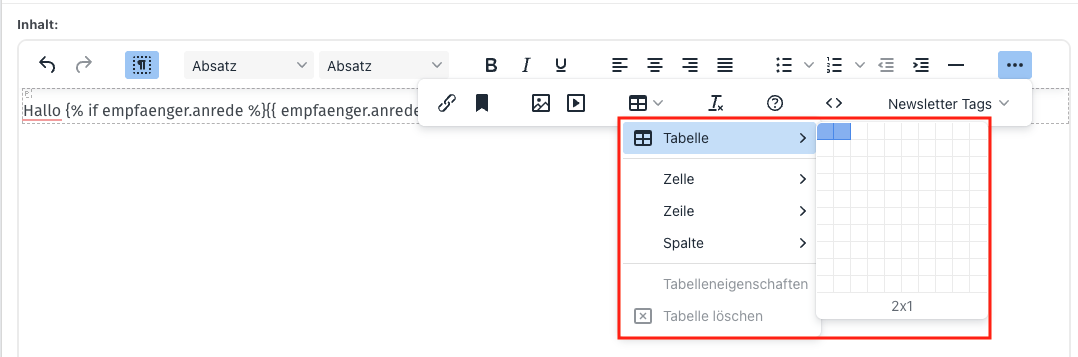
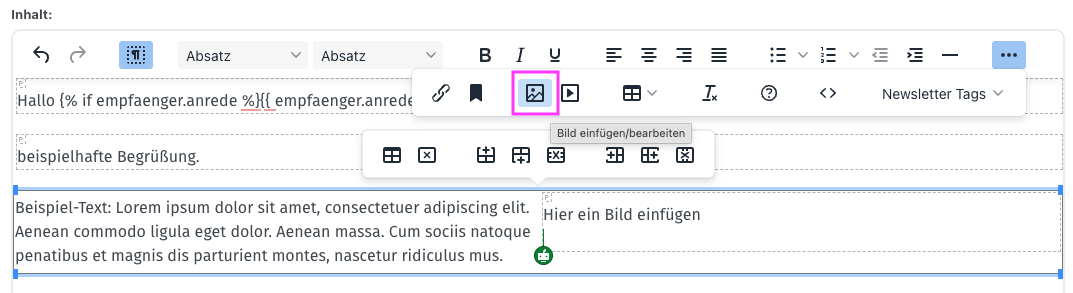
Die Tabelle erkennst du an einer blauen Umrandung. Je nachdem, wo das Bild eingebunden werden soll, setzt du auf der anderen Seite den Text ein.
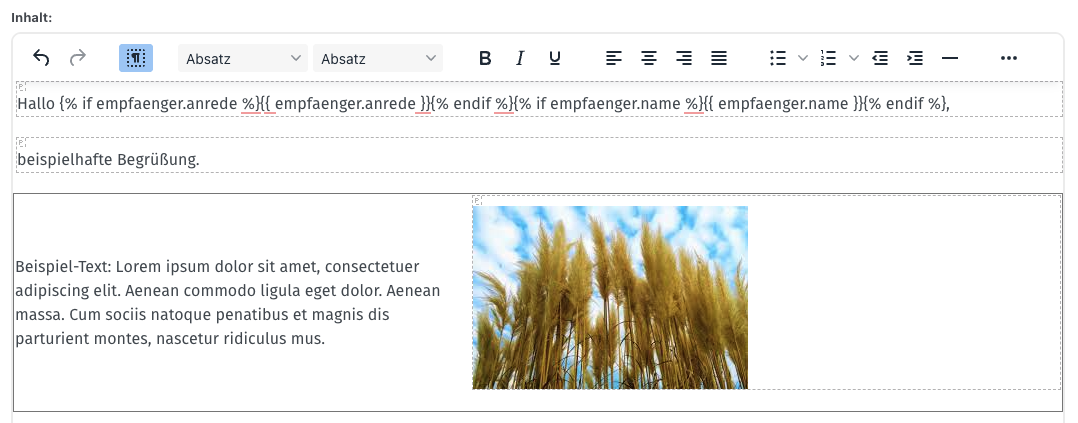
Im Beispiel ist der Text auf der linken Seite und das Bild wird rechts eingebunden. Klicke mit dem Cursor in die Zelle, wo du das Bild einfügen möchtest. Dann klicke in der Kommandozeile auf das Bildsymbol (rosa markiert).
Es öffnet sich ein Fenster, hier hast du zwei Möglichkeiten:
- Entweder du nimmst eine Bild aus dem Internet (gelb markiert) und gibst den Link ein.
- Oder du verwendest ein Bild aus dem Dateimanager. Um ein Bild aus dem Dateimanager zu nehmen, klicke auf das
Upload-Symbol(grün markiert).
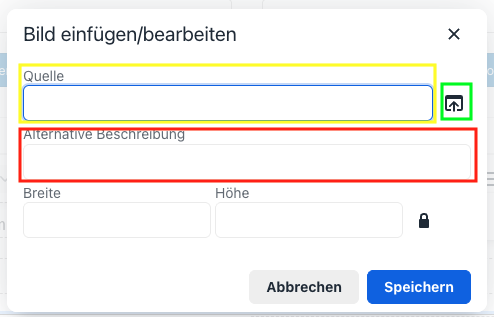
In dem Feld Alternative Beschreibung (rot markiert) gibst du dem Bild einen Alternativtext. Alternativtexte sind kurze Beschreibungen für Bilder. Sie helfen Menschen, die ein Bild nicht sehen können, den Inhalt trotzdem zu verstehen.
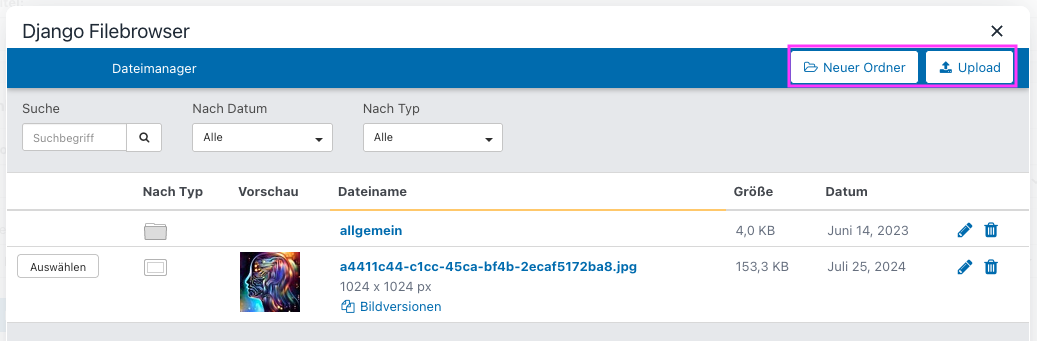
Damit öffnet sich der Dateimanager. Hier kannst du entweder ein vorhandenes Bild auswählen oder oben rechts über den Button Upload ein Bild hochladen.
So könnte es dann aussehen. Du kannst die Breite der Spalten mit dem Cursor auch anpassen. Bewege dafür den Cursor an der Spalte entlang und verschiebe die Spaltenbreite.
Dateianhänge
Wenn benötigt, kannst du auch Dateien an deinen Newsletter anhängen. Scrolle dafür weiter nach unten zum gleichnamigen Abschnitt. Über + Dateianhang hinzufügen kannst du einen Dateianhang angeben (rot markiert). Klicke anschließend auf Datei auswählen. Es öffnet sich der Dateimanager auf deinem Endgerät. Suche hier die benötigte Datei heraus.
Du kannst die Datei auch wieder entfernen.

Letzter Schritt
Zum Schluss musst du unten links auf Sichern klicken.
Um den Newsletter zu verschicken, gehe zurück in deine Newsletterübersicht. Wenn du den Newsletter vor dem Versand noch einmal prüfen möchtest, kannst du die Vorschau nutzen (rosa markiert). Um den Newsletter zu verschicken, klicke rechts auf Versenden (grün markiert).
