Text-Plugin benutzen
Mit dem Plugin „Text“ bearbeitest und gestaltest du Texte direkt im CMS. Du formatierst Texte, fügst Bilder und Tabellen ein oder verlinkst Inhalte.
Inhalte des Artikels: Springe durch Klick auf das Thema direkt zum jeweiligen Absatz.
1. Aufbau der Menüleiste
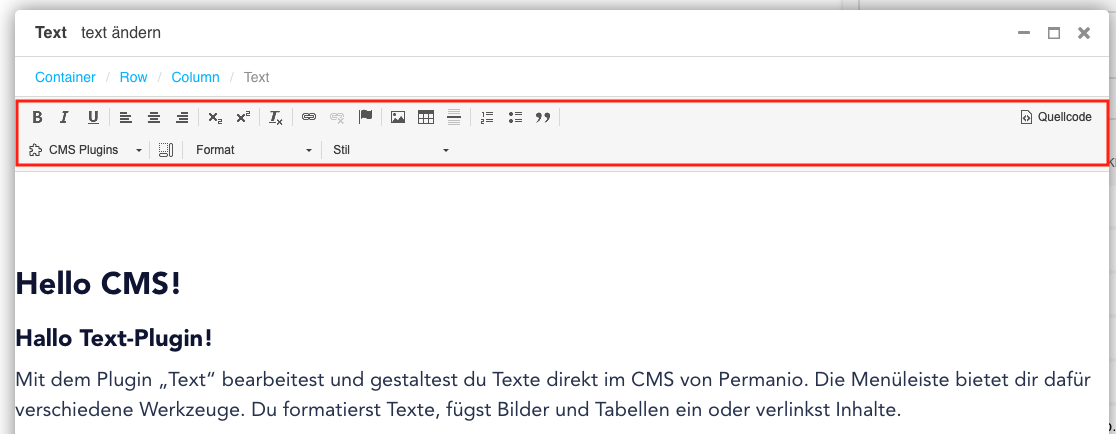
Die Menüleiste des Text-Plugins besteht aus zwei Zeilen. Beide enthalten Werkzeuge zur Bearbeitung deiner Inhalte.
- Die erste Zeile enthält Werkzeuge zur Textformatierung sowie zum Einfügen von Inhalten.
- Über die zweite Zeile greifst du auf CMS-Plugins und Formatvorlagen zu.
2. Texte formatieren
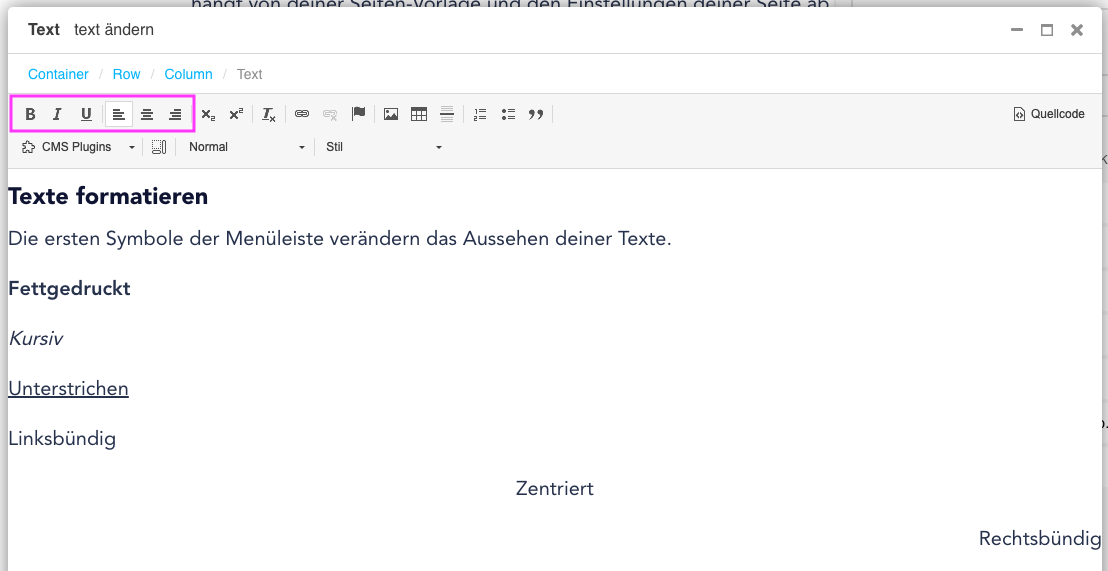
Die ersten Symbole der Menüleiste verändern das Aussehen deiner Texte (rosa markiert).
| Symbol | Funktion | Erklärung |
|---|---|---|
| B | Fettgedruckt | Hebt Wörter oder Textabschnitte durch Fettschrift hervor. |
| I | Kursiv | Stellt Texte schräg dar. |
| U | Unterstrichen | Fügt unter dem markierten Text eine Linie ein. |
|
⍅ |
Linksbündig | Richtet den Text am linken Rand aus. |
|
⌯ |
Zentriert | Platziert den Text mittig im Textbereich. |
|
⍆ |
Rechtsbündig | Richtet den Text am rechten Rand aus. |
| x2 | Tiefgestellt | Setzt Zeichen unterhalb der Textzeile, beispielsweise bei H₂O. |
| x2 | Hochgestellt | Setzt Zeichen oberhalb der Textzeile, beispielsweise bei m². |
| Tx | Formatierung entfernen | Entfernt direkte Textformatierungen aus der Markierung. |
2.1 Textformatierung anwenden
- Markiere das Wort oder den Textabschnitt, den du bearbeiten möchtest.
- Klicke auf das gewünschte Symbol in der Menüleiste.
- Das Text-Plugin übernimmt die Formatierung für den markierten Bereich.
- Klicke erneut auf das Symbol, um eine aktive Formatierung aufzuheben.
Beispiel: Du möchtest einen Begriff in einem Absatz hervorheben. Markiere den Begriff und klicke auf B. Der Begriff erscheint anschließend in Fettschrift.
Hinweis: Verwende die Formatvorlagen für Überschriften. Fettschrift allein erzeugt keine Überschriftenstruktur.
3. Links und Verweise einfügen
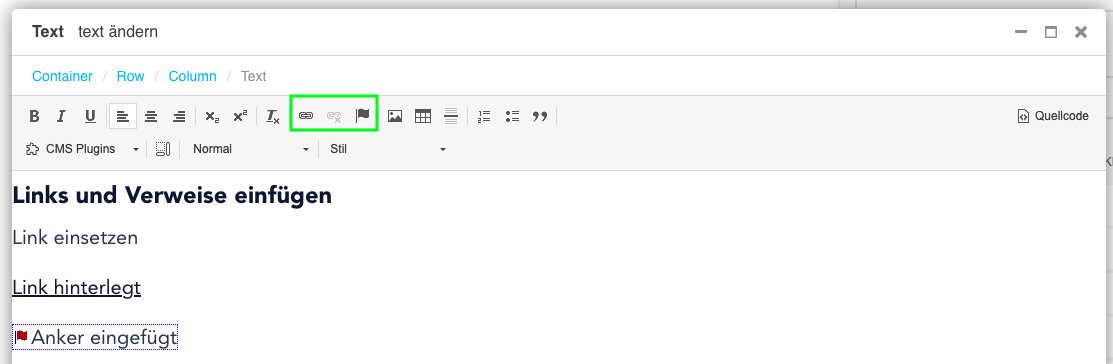
Mit den Kettensymbolen verknüpfst du Texte mit anderen Seiten oder entfernst bestehende Verlinkungen (grün markiert).
| Symbol | Funktion | Erklärung |
|---|---|---|
| 🔗 | Link einfügen/bearbeiten | Verknüpft einen Text mit einer URL oder bearbeitet einen bestehenden Link. |
|
🔗❌ |
Link entfernen | Entfernt die Verlinkung, ohne den Text zu löschen. |
|
🏳️ |
Anker einfügen | Setzt eine Sprungmarke innerhalb des Inhalts. |
3.1 Link einfügen
- Markiere den Text, hinter dem sich ein Link verstecken soll.
- Klicke auf das Kettensymbol.
- Trage die gewünschte Zieladresse in das Dialogfenster ein.
- Bestätige deine Eingabe.
Der markierte Text enthält jetzt die Verlinkung.
Beispiel: Du verlinkst die Wörter „Kontakt aufnehmen“ mit deiner Kontaktseite. Besucher gelangen durch einen Klick direkt dorthin.
3.2 Verweis einfügen
- Ein Anker markiert eine bestimmte Stelle innerhalb einer Seite. Über einen passenden Link springen Besucher direkt zu dieser Stelle.
- Platziere den Cursor an der gewünschten Position.
- Klicke auf das Flaggensymbol.
- Vergib einen Namen für den Anker.
- Bestätige deine Eingabe.
Verknüpfe anschließend einen Text mit diesem Anker. So erstellst du beispielsweise Sprunglinks für ein Inhaltsverzeichnis.
4. Bilder, Tabellen und Trennlinien einfügen
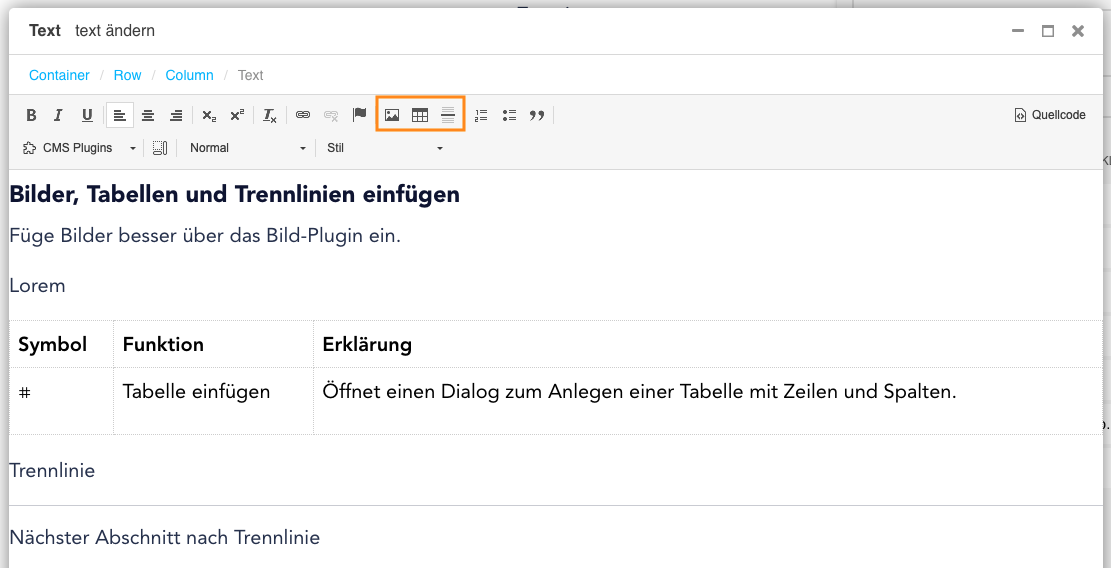
Über die nächsten Symbole ergänzt du deinen Text um Bilder und Tabellen (orange markiert).
| Symbol | Funktion | Erklärung |
|---|---|---|
|
🖼️ |
Bild einfügen |
Öffnet einen Dialog zum Einfügen und Bearbeiten von Bildern.
|
|
⌗ |
Tabelle einfügen | Öffnet einen Dialog zum Anlegen einer Tabelle mit Zeilen und Spalten. |
|
⎯ |
Trennlinie einfügen | Fügt eine Trennlinie nach einem Textabschnitt ein |
4.1 Bild einfügen
Hinweis: Bilder im Text-Plugin einzufügen ist nicht optimal, das kann bei mobilen Endgeräten zum Beispiel zu Verzerrungen führen und auch für digitale Barrierefreiheit ist es hinderlich. Binde Bilder besser über das Bild-Plugin ein.
- Setze den Cursor an die gewünschte Stelle im Text.
- Klicke auf das Bildsymbol.
- Wähle die Bildquelle im Dialogfenster vom Dateimanager aus.
- Ergänze am Bild im Dateimanager einen Alternativtext. Dieser beschreibt den Bildinhalt für Menschen, die Screenreader verwenden.
- Sichere deine Eingaben.
- Das Bild erscheint an der gewählten Position im Text.
4.2 Tabelle einfügen
- Platziere den Cursor an der gewünschten Position.
- Klicke auf das Tabellensymbol.
- Lege die Anzahl der Zeilen und Spalten fest.
- Bestätige deine Eingaben.
- Trage die Inhalte in die Tabellenzellen ein.
Tabellen eignen sich besonders für die Darstellung von Daten und Vergleichen.
5. Listen, Aufzählungen und Zitate gestalten
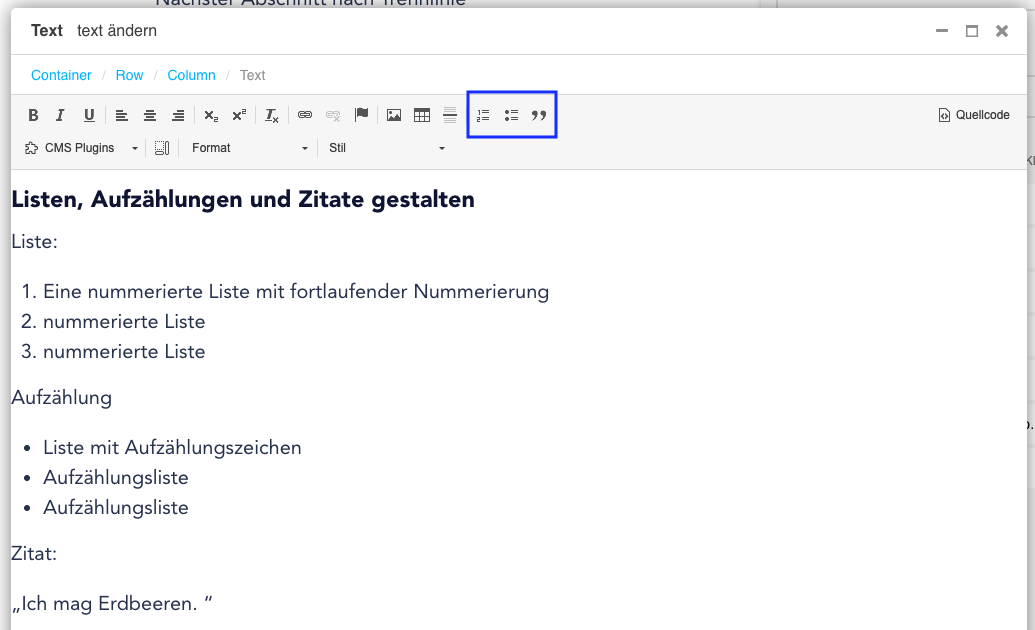
Weitere Werkzeuge steuern die Anordnung deiner Texte.
| Symbol | Funktion | Erklärung |
|---|---|---|
|
|
Nummerierte Liste |
Erstellt eine Liste mit fortlaufender Nummerierung. |
|
|
Aufzählung | Erstellt eine Liste mit Aufzählungszeichen. |
|
|
Blockzitat | Kennzeichnet einen Textabschnitt als Zitat. |
5.1 Listen oder Aufzählung einfügen
- Markiere die entsprechenden Textzeilen oder platziere den Cursor in einem Absatz.
- Klicke auf das Symbol für eine nummerierte Liste oder Aufzählung.
- Schreibe den ersten Eintrag.
- Drücke die Eingabetaste, um einen weiteren Eintrag hinzuzufügen.
- Drücke zweimal die Eingabetaste, um die Liste zu beenden.
Verwende nummerierte Listen für Abläufe, bei denen die Reihenfolge zählt. Aufzählungen eignen sich für Inhalte ohne festgelegte Reihenfolge.
6. „CMS-Plugins“ verwenden
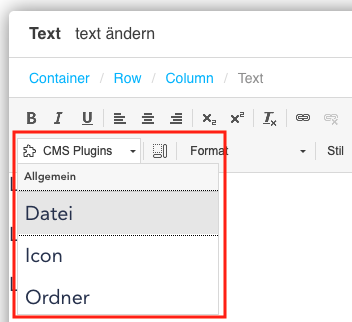
Über das Dropdown-Menü „CMS Plugins“ erreichst du Plugins, die du direkt im Text hinterlegen kannst. Die verfügbaren Einträge hängen von den eingebundenen Plugins und der CMS-Konfiguration ab. Du kannst bis zu zehn Einträge sehen:
- Datei: Datei hinterlegen
- Icon: ähnlich wie ein Emoji, aber in CMS-Sprache
- Ordner: für das Hinterlegen mehrerer Dateien
- Snippet: Formular hinterlegen
- Videoplayer: Video einbinden
- Badge: Badge einbinden
- Blockquote: Text als Zitat markieren
- Code: Text als Code formatieren
- Link / Button: Verlinkung einfügen
- Picture / Image: Bild einfügen
So funktioniert es
- Setze den Cursor an die gewünschte Position im Text.
- Öffne das Dropdown-Menü „CMS Plugins“.
- Wähle das gewünschte Plugin aus.
- Bearbeite die angezeigten Einstellungen.
7. Absatzgrenzen anzeigen
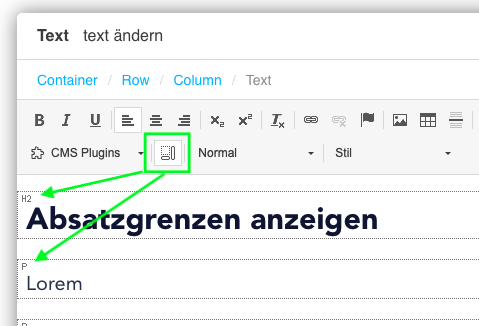
Mit dem Symbol Blöcke anzeigen machst du sichtbar, wie dein Text in einzelne Absätze aufgeteilt ist.
Das CMS behandelt jeden Absatz als eigenen Bereich. Diese Bereiche erkennst du normalerweise nicht, da sie keine sichtbaren Begrenzungen besitzen.
Aktivierst du die Funktion, erscheinen gestrichelte Linien um die einzelnen Textbereiche. Kleine Buchstaben am linken Rand kennzeichnen die Art des jeweiligen Bereichs.
Was bedeuten die Buchstaben?
Die Buchstaben stehen für verschiedene Textformate. Sie stammen aus der Sprache HTML, mit der Websites aufgebaut werden.
| Kennzeichnung | Bedeutung |
|---|---|
| P |
Ein normaler Textabsatz. |
| H1 bis H6 |
Eine Überschrift, wobei H1 die höchste Ebene bezeichnet. |
| UL | Eine Aufzählung mit Aufzählungszeichen |
| OL | Eine nummerierte Liste |
| LI | Ein einzelner Eintrag innerhalb einer Liste |
| BLOCKQUOTE | Ein Textbereich, der als Zitat gekennzeichnet ist |
8. Absätze und Formatvorlagen auswählen
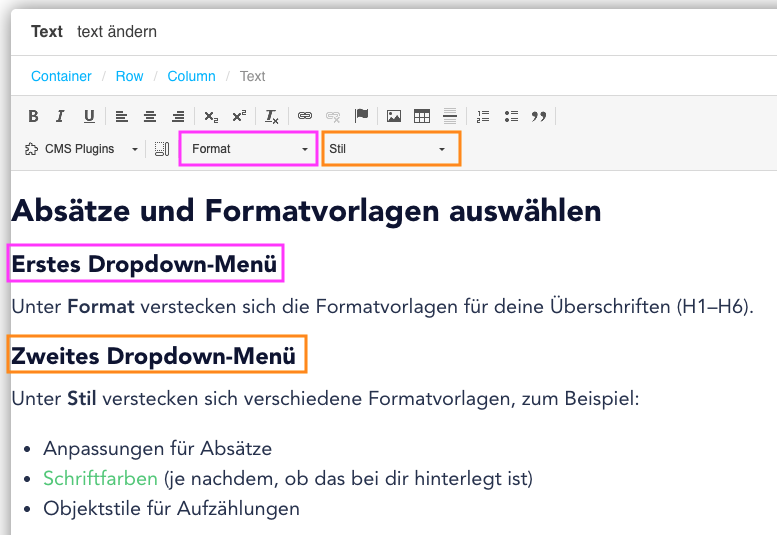
Die beiden Dropdown-Menüs Format und Stil steuern die Formatierung deiner Inhalte.
8.1 Absatzformat auswählen
Achte immer auf die Reihenfolge deiner Überschriften. Eine nachvollziehbare Hierarchie unterstützt das SEO, die Orientierung der Besucher und die Barrierefreiheit deiner Website.
Über das Dropdown-Menü Format (rosa markiert) wählst du das Format eines Absatzes aus. Dazu gehören verschiedene Überschriftenebenen.
- Markiere den gewünschten Absatz.
- Öffne das Dropdown-Menü Format.
- Wähle das gewünschte Absatzformat aus.
- Der Editor übernimmt das Format für den Absatz.
Beispiel: Du möchtest einen Abschnitt mit einer Zwischenüberschrift beginnen. Schreibe den Titel und wähle anschließend „Überschrift 2“.
Hinweis: Beachte, dass die Formatvorlage „Überschrift 1“ immer nur für den Seitentitel verwendet werden sollte.
8.2 Stil auswählen
Das Dropdown-Menü „Stil“ enthält zusätzliche Formatvorlagen. Welche Vorlagen erscheinen, hängt von der Konfiguration deiner Website ab.
- Markiere den gewünschten Text oder platziere den Cursor im Absatz.
- Öffne das Dropdown-Menü „Stil“.
- Wähle eine verfügbare Formatvorlage aus.
- Der Editor wendet den Stil auf den entsprechenden Inhalt an.
Im Unterschied zum Absatzformat können Stile auch bestimmte Gestaltungsvorgaben deiner Website übernehmen.
9. Quellcode anzeigen und bearbeiten
Über die Schaltfläche Quellcode wechselst du zwischen der Textansicht und dem HTML-Quellcode. HTML beschreibt die Struktur deiner Inhalte. Dazu gehören Absätze, Überschriften, Links und Tabellen.
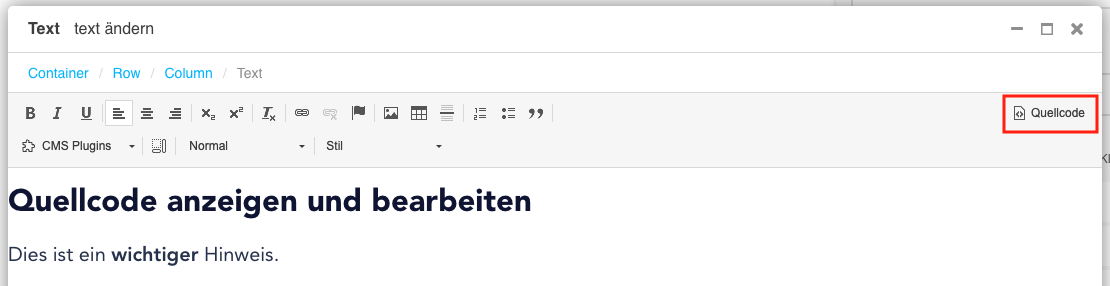
Beispielsweise sieht ein Absatz mit einem hervorgehobenen Wort im HTML-Code so aus (grün markiert):
<p>Dies ist ein <strong>wichtiger</strong> Hinweis.</p>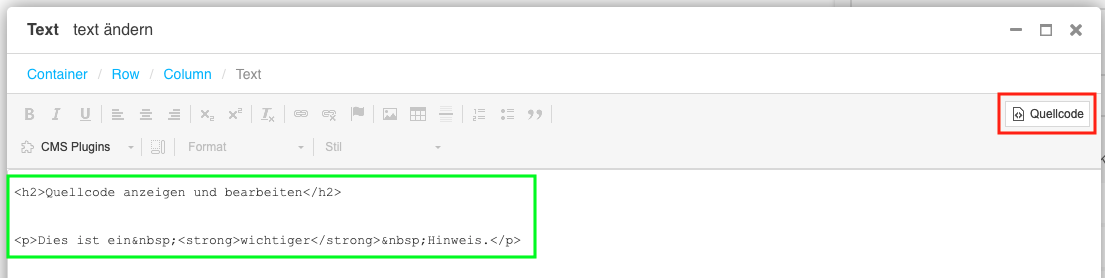
Wichtig: Änderungen am HTML-Code beeinflussen die Darstellung deiner Website. Verwende diese Ansicht nur mit entsprechenden HTML-Kenntnissen.
10. Änderungen speichern
Die Menüleiste bietet dir verschiedene Werkzeuge für die Gestaltung deiner Inhalte. Nutze Absatzformate für Überschriften und Listen für zusammengehörige Informationen.
Prüfe anschließend die Darstellung deiner Text-Inhalte und sichere deine Änderungen über die Speicherfunktion rechts unten.