CMS-Plugins nutzen
Lerne, wie du deine Webseite mit Plugins aufbaust und gestaltest. Erfahre, wie du Container, Zeilen und Spalten anlegst, Inhalte einfügst und Plugins bearbeitest.
Inhalte des Artikels: Springe durch Klick auf das Thema direkt zum jeweiligen Absatz.
1. Was sind Plugins im CMS?
Plugins sind die Bausteine deiner Webseite und bilden die Grundlage für deine Seiteninhalte. Mit ihnen legst du fest, welche Inhalte erscheinen und wie du sie anordnest.
Einige Plugins strukturieren deine Webseite. Andere enthalten Texte, Bilder, Videos oder Formulare. Du kannst sie jederzeit anpassen und überarbeiten.
Dabei bauen bestimmte Plugins aufeinander auf. Beispielsweise legst du zuerst einen Container an. Darin erstellst du eine Row (Zeile) mit einer oder mehreren Columns (Spalten). Anschließend fügst du deine Inhalte hinzu.
3. Seitenstruktur öffnen
Die Seitenstruktur zeigt dir, welche Plugins deine Webseite enthält. Hier erkennst du ihre Reihenfolge und welche Plugins ineinander liegen.
So öffnest du die Seitenstruktur:
- Öffne die Webseite, die du bearbeiten möchtest.
- Wechsle über die CMS-Steuerleiste in den Editiermodus.
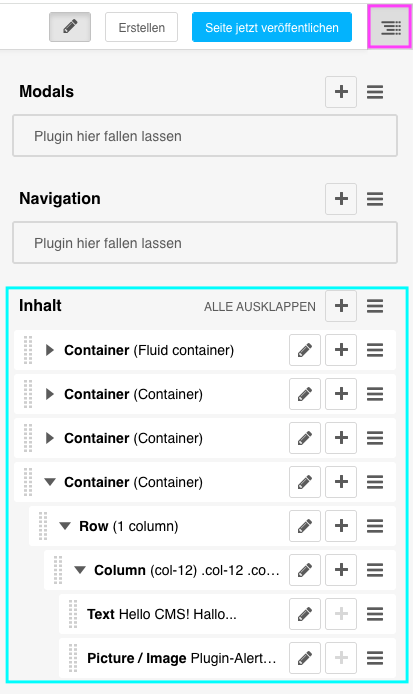
- Klicke rechts oben auf das Symbol mit den vier horizontalen Strichen (rosa markiert).
- Die Seitenstruktur öffnet sich am rechten Bildschirmrand.
3.1 Abschnitte in der Seitenstruktur
Je nach Seitenvorlage enthält deine Seitenstruktur unterschiedliche Abschnitte.
Häufig findest du folgende Platzhalter:
- Navigation: Enthält Elemente für die Navigation deiner Webseite.
- Inhalt: Hier fügst du Texte, Bilder, Videos und weitere Seiteninhalte hinzu.
- Modals: Enthält Bereiche für Dialogfenster und andere eingeblendete Inhalte.
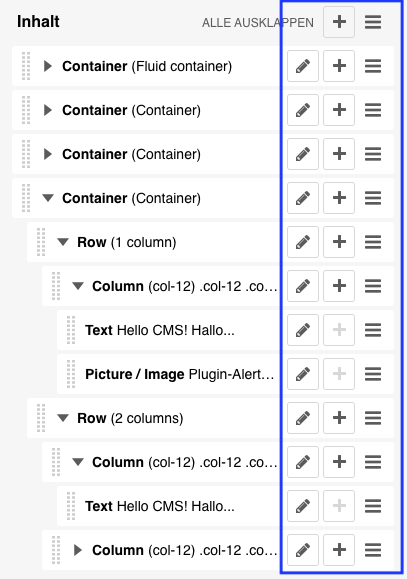
Für die Bearbeitung deiner Seiteninhalte verwendest du hauptsächlich den Platzhalter Inhalt (blau markiert).
Welche Abschnitte erscheinen, hängt von deiner Seitenvorlage ab. Diese findest du in der CMS-Steuerleiste unter Seite → Vorlagen.
4. Plugins hinzufügen
Plugins fügst du direkt über die Seitenstruktur hinzu. Welche dir zur Verfügung stehen, hängt von deinen Berechtigungen und den Einstellungen deiner Website ab.
- Öffne die Seitenstruktur im Editiermodus.
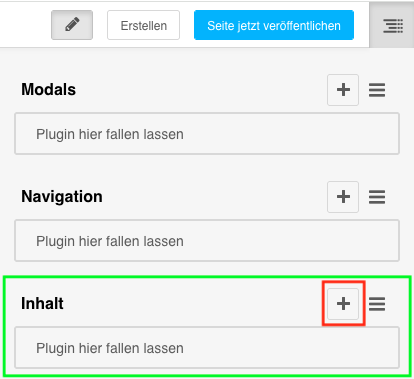
- Suche den Abschnitt Inhalt (grün markiert).
- Klicke auf das Pluszeichen (+) neben dem Abschnitt (rot markiert).
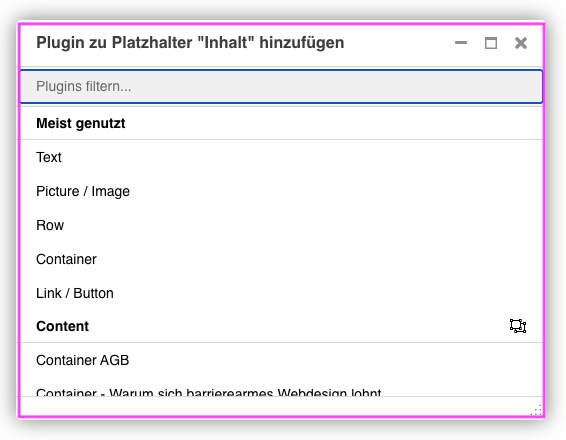
- Es öffnet sich eine Übersicht der verfügbaren Plugins (rosa markiert).
- Suche hier das gewünschte Plugin aus und klicke darauf.
- Es öffnet sich ein Fenster mit den Bearbeitungsmöglichkeiten dieses Plugins.
- Je nach Plugins gibt es verschiedene Bearbeitungsmöglichkeiten.
- Bearbeite die Einstellungen und klicke auf
Sichern.
4.1 Häufig verwendete Plugins
- Container: Gruppiert Inhalte innerhalb eines Seitenabschnitts.
- Row: Erstellt eine Zeile für die Anordnung von Spalten.
- Column: Erstellt eine Spalte innerhalb einer Row.
- Text: Fügt Texte und Überschriften ein.
- Bild/Picture: Fügt Bilder aus dem CMS-Dateimanager ein.
- Video: Bindet Videos ein, egal ob Uploads oder Verlinkungen von bspw. YouTube.
- Link/Button: Fügt Verlinkungen oder Schaltflächen hinzu.
- Spacing: Ergänzt Abstände zwischen Elementen.
5. Aufbau von Plugins
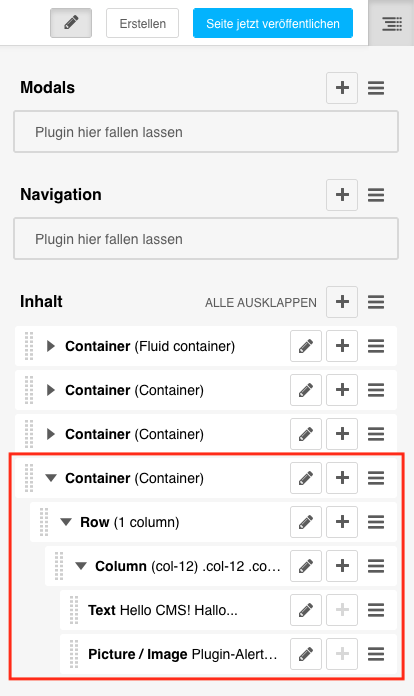
Plugins folgen einer Struktur. Dabei gibt es übergeordnete Plugins, die weitere Plugins enthalten und nur in Kombination verwendet werden können.
Für einen Seitenabschnitt verwenden wir meistens folgenden Aufbau:
- Container → Row → Column → Inhalt
Der Container bildet den Abschnitt.
Eine Row enthält die Zeile (du kannst mehrere anlegen) und die Column den Platz für deine Inhalte.
Innerhalb einer Column platzierst du beispielsweise Inhalte wie ein Text-Plugin und ein Bild-Plugin.
6. Container, Row und Column anlegen
6.1 Container hinzufügen
Ein Container bildet einen Abschnitt deiner Webseite. Er fasst die Plugins zusammen, die zu diesem Abschnitt gehören.
- Klicke im Abschnitt Inhalt auf das Pluszeichen.
- Wähle im sich öffnenden Fenster das Plugin Container aus.
- Es öffnen sich die Einstellungen des Containers.
- Wähle den gewünschten Typ aus.
- Klicke auf
Sichern.
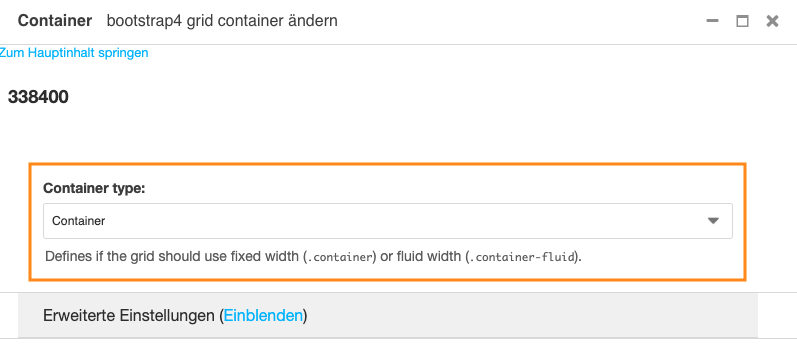
Bei der Auswahl des Container-Typs findest du unter anderem:
- Container: Verwendet die für deine Website festgelegte Container-Breite.
- Fluid-Container: Erstellt einen Container, der sich über die verfügbare Breite erstreckt.
Für die meisten Seitenabschnitte verwenden wir den klassischen Container.
Nach dem Speichern erscheint dein Container in der Seitenstruktur. Über den Pfeil neben dem Plugin-Namen klappst du seine Inhalte ein oder aus. Solange der Container leer ist, kannst du ihn auch nicht ausklappen.
6.2 Row hinzufügen
Mit einer Row legst du eine Zeile innerhalb deines Containers an. In dieser Zeile ordnest du später deine Spalten an.
- Klicke auf das Pluszeichen innerhalb des Containers.
- Wähle das Plugin Row aus.
- Über Create Columns legst du bei Bedarf bereits Spalten an (grün markiert).
- Lege bei Bedarf die horizontale und vertikale Ausrichtung fest (rosa markiert).
- Klicke auf
Sichern.
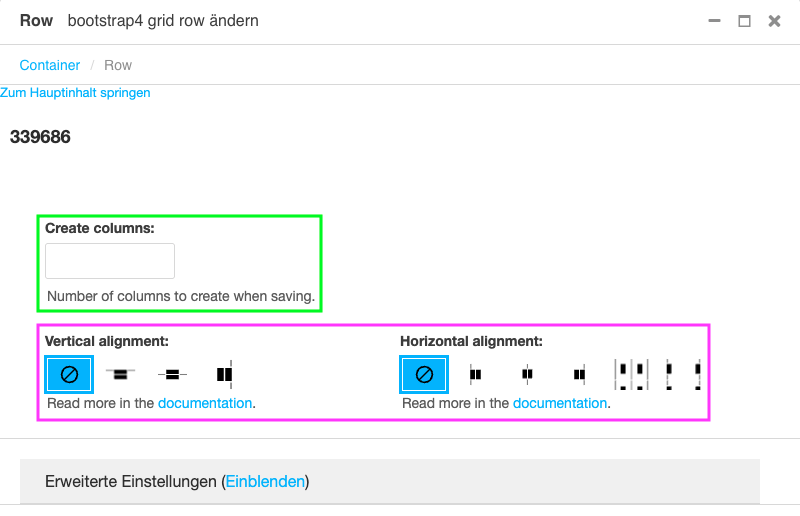
Eine Row enthält eine oder mehrere Columns. Du hast auch die Möglichkeit, mehrere Rows innerhalb eines Containers anzulegen.
Wichtig: Achte darauf, das Pluszeichen innerhalb des Containers zu verwenden. Nur so fügst du die Row als untergeordnetes Plugin ein.
6.3 Column hinzufügen
Eine Column bildet eine Spalte innerhalb deiner Row. In ihr platzierst du später deine Inhalte.
- Klicke auf das Pluszeichen innerhalb der Row.
- Im sich öffnenden Fenster wird dir auch nur das Plugin Column zum Einfügen angezeigt.
- Lege die gewünschte Breite und bei Bedarf die Ausrichtung der Spalte fest.
- Klicke auf
Sichern. - Wiederhole den Vorgang, wenn du weitere Spalten benötigst.
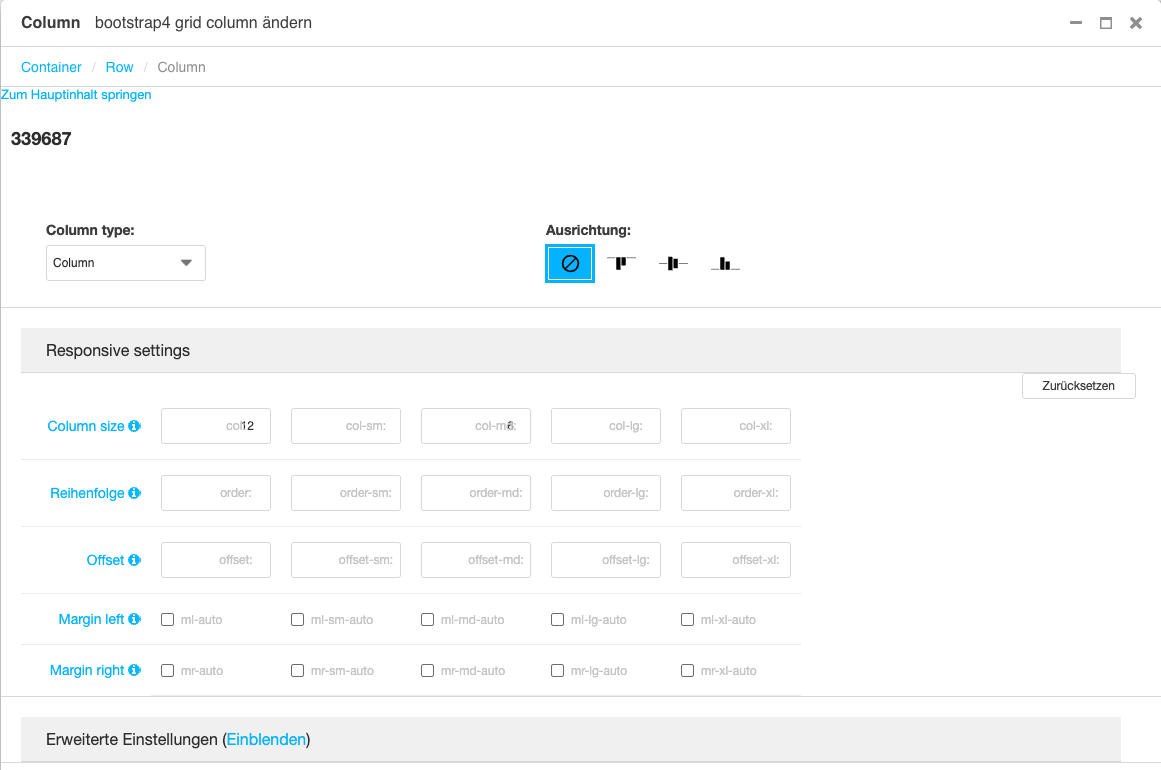
Spaltenbreite festlegen
Das CMS verwendet ein Raster mit 12 Spalteneinheiten. Jede Row bietet insgesamt 12 Einheiten, die du auf deine Columns verteilst.
Wichtig: Die Summe der Spaltenbreiten beträgt maximal 12 Einheiten pro Zeile. Überschreiten die Columns diesen Wert, rutschen weitere Spalten in die nächste Zeile. Also legst du in den Einstellungen einer Column ihre Breite mit einer Zahl von 1 bis 12 fest.
Beispiele für die Aufteilung:
| Erste Column | Zweite Column | Ergebnis |
|---|---|---|
|
6 |
6 |
Beide Columns nehmen jeweils die Hälfte ein. |
|
4 |
8 |
Die erste Column nimmt ein Drittel ein, die zweite zwei Drittel. |
|
3 |
9 |
Die erste Column nimmt ein Viertel ein, die zweite drei Viertel. |
|
12 |
- |
Eine Column erstreckt sich über die gesamte Breite. |
Bei Bedarf legst du unterschiedliche Breiten für verschiedene Bildschirmgrößen fest. So beeinflusst du die Anordnung deiner Inhalte auf Smartphones, Tablets und Computern.
Das CMS bietet innerhalb der Einstellungen zusätzliche Hilfestellungen.
6.4 Beispiel: Einen Abschnitt mit zwei Spalten erstellen
Du möchtest auf deiner Webseite ein Bild und einen Text nebeneinander darstellen.
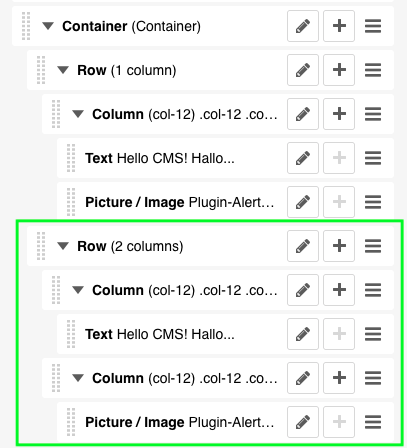
Dafür legst du in einem Container eine Row mit zwei Columns an. In die erste Column fügst du den Text ein. Die zweite Column enthält dein Bild (grün markiert).
Über die Einstellungen der Columns legst du ihre jeweilige Breite fest. So bestimmst du, wie viel Platz das Bild und der Text einnehmen.
Beispielsweise gibst du dem Bild ein Drittel und dem Text zwei Drittel der verfügbaren Breite. Dadurch erhält dein Text mehr Platz, während das Bild daneben erscheint.
Die Breitenverteilung passt du jederzeit über die Einstellungen der jeweiligen Column an.
7. Inhalte mit Plugins einfügen
Jetzt kommen die tatsächlichen Inhalte wie Texte, Bilder und Videos. Diese fügst du über das Plus innerhalb einer Column ein.
7.1 Text einfügen
Mit dem Text-Plugin fügst du Überschriften, Absätze und weitere Texte ein. Die Bearbeitung ähnelt einem Textverarbeitungsprogramm.
- Klicke auf das Pluszeichen innerhalb deiner Column.
- Wähle das Plugin Text aus.
- Gib deinen Text in das Textfeld ein.
- Markiere bei Bedarf eine Überschrift und wähle ihre Ebene aus.
- Formatiere weitere Textstellen über die Werkzeugleiste (rot markiert).
- Klicke auf
Sichern.
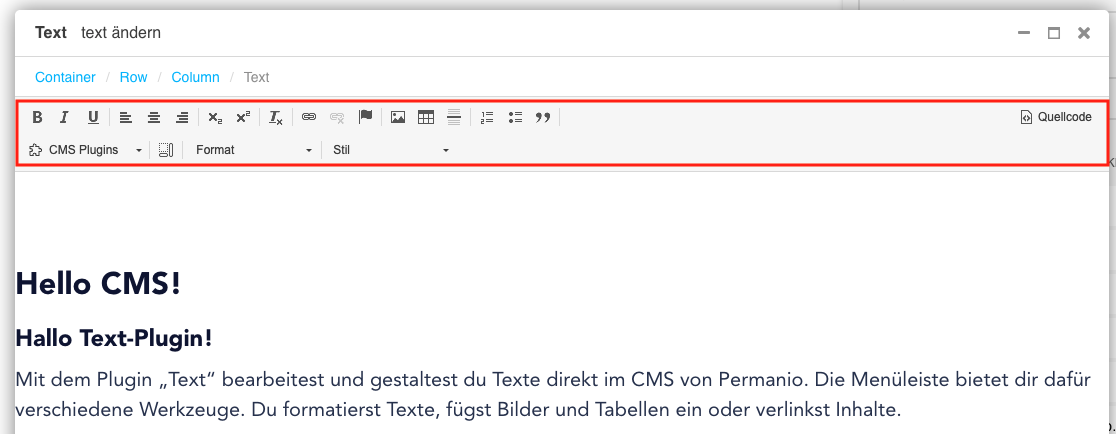
Dein Text erscheint anschließend auf der Webseite. Über das Stiftsymbol in der Seitenstruktur öffnest du das Text-Plugin erneut. Du kannst im Editiermodus auch einfach auf den Text der Webseite klicken und ihn direkt hier bearbeiten.
Text-Plugin verwenden7.2 Bild einfügen
Mit dem Bild-Plugin bindest du Bilder aus dem CMS-Dateimanager ein.
- Klicke auf das Pluszeichen innerhalb deiner Column.
- Suche nach Bild oder Picture. Die Bezeichnung hängt von deiner Spracheinstellung ab.
- Wähle das Bild-Plugin aus.
- Öffne über das Datei auswählen den CMS-Dateimanager.
- Wähle entweder ein bereits hochgeladenes Bild aus oder lade eins hoch.
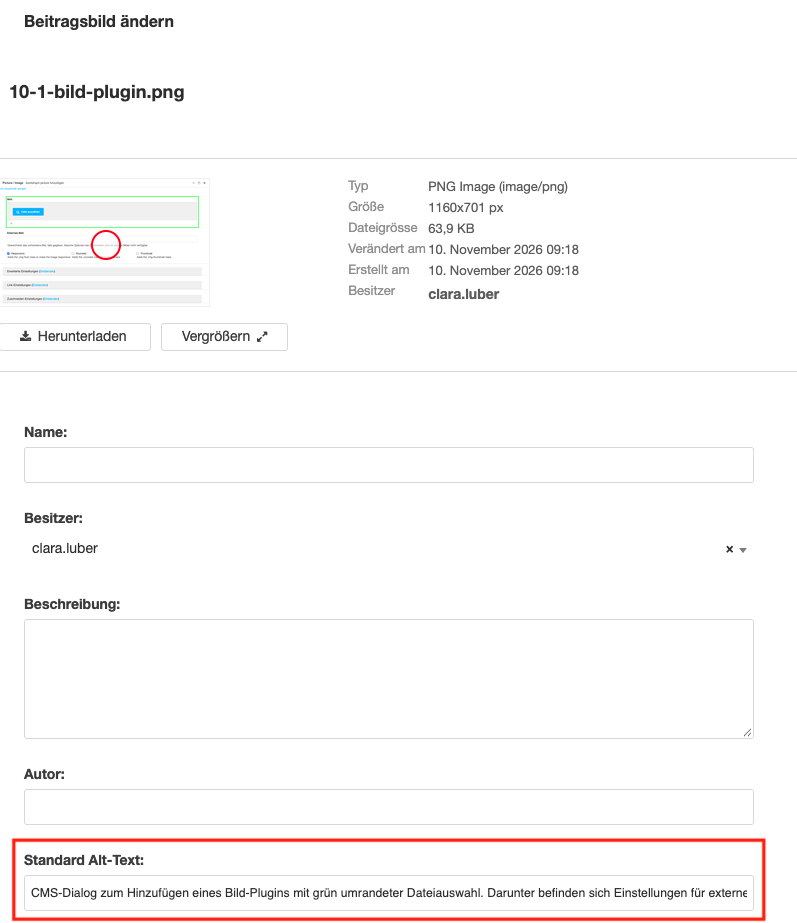
- Überprüfe die Bildinformationen und ergänze bei Bedarf den Alternativtext.
- Klicke auf
Sichern.
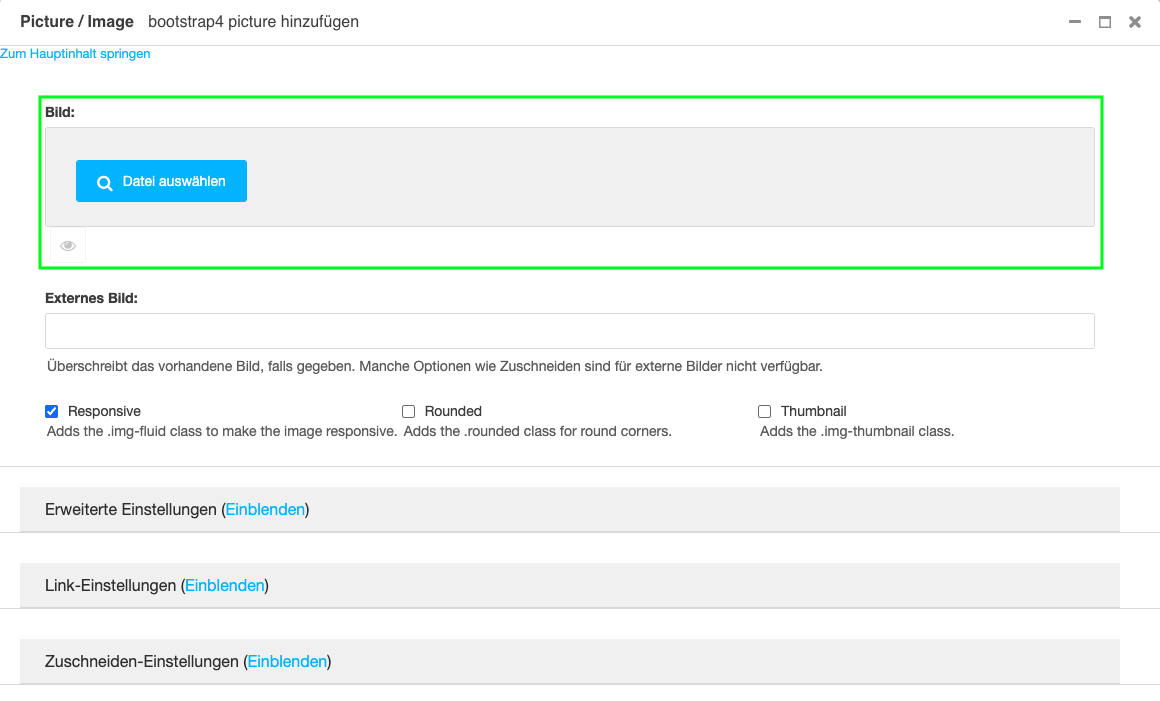
Achte bereits vor dem Hochladen auf die Dateigröße. Große Bilddateien verlängern die Ladezeit deiner Webseite.
Der Alternativtext beschreibt den Bildinhalt für Menschen, die einen Screenreader verwenden. Er ist ein Bestandteil der digitalen Barrierefreiheit.
Weiterführende Artikel:
8. Plugins bearbeiten, kopieren und löschen
In der Seitenstruktur findest du neben deinen Plugins mehrere Werkzeuge.
8.1 Plugins bearbeiten
Über das Stiftsymbol öffnest du die Einstellungen eines Plugins.
- Suche das Plugin in der Seitenstruktur.
- Klicke auf das Stiftsymbol.
- Passe den Inhalt oder die Einstellungen an.
- Klicke auf
Sichern.
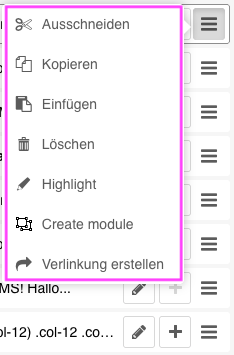
8.2 Kontextmenü verwenden
Das Kontextmenü bietet weitere Funktionen für deine Plugins.
| Funktion | Bedeutung |
|---|---|
|
Ausschneiden |
Entfernt das Plugin aus seiner Position und bereitet es zum Einfügen vor. |
|
Kopieren |
Erstellt eine Kopie des Plugins. |
|
Einfügen |
Fügt ein zuvor kopiertes oder ausgeschnittenes Plugin ein. |
|
Löschen |
Entfernt das Plugin. |
| Highlighten | Hebt das Plugin kurz auf der Webseite hervor. |
| Create Model | Erstellt ein wiederverwendbares Element aus dem Plugin. |
| Verlinkung erstellen | Erstellt eine Verlinkung zum Plugin. |
Einige Funktionen erscheinen nur mit den entsprechenden Berechtigungen.
9. Gesamten Seitenabschnitt kopieren
Du möchtest einen bereits angelegten Abschnitt erneut verwenden? Dann kopiere den übergeordneten Container.
- Suche den gewünschten Container in der Seitenstruktur.
- Öffne sein Kontextmenü.
- Wähle Kopieren.
- Öffne das Kontextmenü an der gewünschten Position.
- Wähle Einfügen.
Das CMS übernimmt den Container einschließlich seiner untergeordneten Plugins. Dazu gehören auch die enthaltenen Texte, Bilder und weiteren Inhalte. Anschließend bearbeitest du die kopierten Inhalte nach Bedarf.