CMS-Steuerleiste verstehen
Die CMS-Steuerleiste ist deine Schaltzentrale für die Verwaltung deiner Website. Mit wenigen Klicks findest du alle wichtigen Funktionen, kannst Seiten anpassen, Medien verwalten und Inhalte live schalten.
Inhalte des Artikels: Springe durch Klick auf das Thema direkt zum jeweiligen Absatz.
1. Was ist die CMS-Steuerleiste?
Die Steuerleiste ist dein zentraler Einstiegspunkt. Sobald du dich im CMS angemeldet hast, erscheint sie am oberen Rand deiner Webseite unter deiner Lesezeichenleiste und über dem Menü deiner Website (rot markiert). Sie wird auch als Toolbar bezeichnet.
Über die Steuerleiste greifst du auf die Funktionen des CMS zu. Du passt Webseiten-Einstellungen an, öffnest die Seitenstruktur und bearbeitest Inhalte.

2. Videotour: CMS-Steuerleiste kennenlernen
Das Video dauert etwas länger, da Clara dir ausführlich die Funktionen und Möglichkeiten zeigt und erklärt. Lass dich davon nicht abschrecken.
3. Aufbau der Steuerleiste
Die Steuerleiste besteht aus zwei Bereichen:
- Links: Menüs für die Verwaltung deiner Website und der aktuell geöffneten Seite.
- Rechts: Schaltflächen zum Bearbeiten, Anzeigen und Veröffentlichen deiner Inhalte.
Wichtig: Welche Funktionen du siehst, hängt von deinen Berechtigungen und der Website-Konfiguration ab. Einige Menüpunkte fehlen möglicherweise oder sind ausgegraut.
4. Die linke Seite der CMS-Steuerleiste
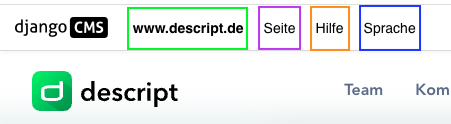
Auf der linken Seite findest du das Logo von Django CMS und vier Menüs:
- Deine Website-Domain, am Beispiel von descript: www.descript.de
- Seite
- Hilfe
- Sprache
Jedes Menü enthält weitere Funktionen, die wir dir im Folgenden erklären.
4.1 Django-CMS-Logo
Ganz links befindet sich das Logo von Django-CMS. Klicke darauf, um zur Startseite deiner Website zurückzukehren. Zuletzt vorgenommene Änderungen werden dabei auch gespeichert.
4.2 Deine Domain
Neben dem Logo steht die Domain deiner Website. Klicke darauf, um das Menü für die Websiteverwaltung zu öffnen (grün markiert).
Hier stehen dir verschiedene Funktionen zur Verfügung. Welche du siehst, kann abhängig von deinen Berechtigungen sein.
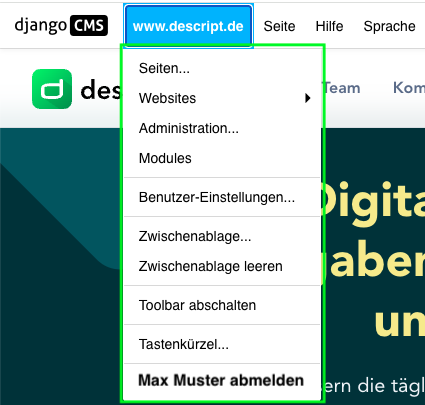
Die Funktionen:
| Menüpunkt | Funktion |
|---|---|
|
Seiten... |
Öffnet den Seitenbaum mit allen Seiten und Unterseiten deiner Website. Hier bearbeitest du die Gliederung deiner Website, verschiebst Seiten, siehst die Veröffentlichungen ein und mehr. |
|
Websites |
Abhängig von deinen Berechtigungen. |
|
Administration |
Öffnet Verwaltungsfunktionen, beispielsweise den Dateimanager oder verschiedene Einstellungen. |
|
Modules |
Abhängig von deinen Berechtigungen. |
|
Benutzereinstellungen |
Abhängig von deinen Berechtigungen. |
|
Zwischenablage |
Zeigt zuletzt kopierte Plugins an, auch von einer ganz anderen Seite. Diese fügst du per Drag-and-drop an der gewünschten Stelle in der Seitenstruktur ein. |
|
Zwischenablage leeren |
Entfernt die gespeicherten Plugins aus deiner Zwischenablage. |
|
Toolbar abschalten |
Schaltet die CMS-Steuerleiste aus, wodurch du keine Anpassungen vornehmen kannst. Über die URL kannst du sie wieder aktivieren. |
|
Tastenkürzel |
Zeigt verfügbare Tastenkombinationen für die Arbeit im CMS. |
|
Name abmelden |
Meldet dich vom CMS und der Websiteverwaltung ab. |
4.3 Seite
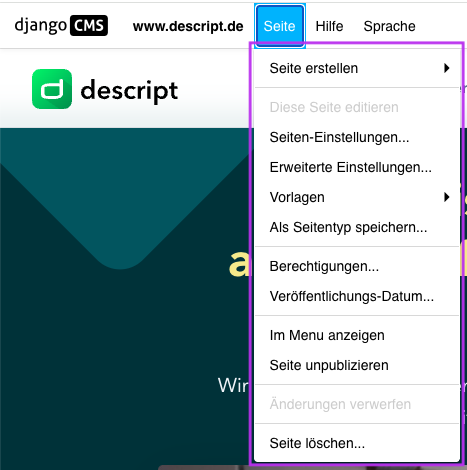
Im Menü Seite findest du alle Funktionen für die aktuell geöffnete Webseite.
Hier erstellst du Seiten, änderst Seiteneinstellungen und steuerst deren Veröffentlichung.
| Menüpunkt | Funktion |
|---|---|
|
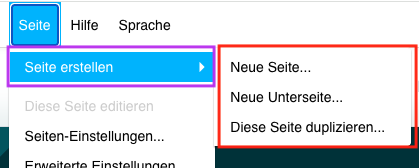
Seite erstellen |
Erstellt eine neue Seite, eine Unterseite oder ein Duplikat der aktuellen Seite.
|
|
Diese Seite editieren |
Öffnet den Bearbeitungsmodus der aktuellen Seite. |
|
Seiten-Einstellungen |
Öffnet die Einstellungen für Titel, URL und Suchmaschineninformationen. Hier findest du unter anderem:
|
|
Erweiterte Einstellungen |
Öffnet zusätzliche Seiteneinstellungen, beispielsweise für Weiterleitungen oder Seitenvorlagen. |
| Vorlagen |
Ermöglicht die Auswahl einer hinterlegten Seitenvorlage, falls hinterlegt. Achtung: Wenn du die Vorlage einer bestehenden Seite wechselst, verändern sich möglicherweise deren Inhalte oder Anordnung. Dabei können Inhalte auch verloren gehen. |
|
Als Seitentyp speichern... |
Speichert die aktuelle Seite als Vorlage für weitere Seiten. |
|
Berechtigungen... |
Verwaltet die Zugriffs- und Bearbeitungsrechte für die Seite. |
|
Veröffentlichungs-Datum.. |
Zeigt Veröffentlichungsdaten an und ermöglicht die zeitliche Begrenzung einer veröffentlichten Webseite. |
|
Im Menu anzeigen / |
Steuert, ob die Seite in der Website-Navigation angezeigt wird. |
|
Seite publizieren / |
Veröffentlicht die Seite oder entfernt sie aus der Veröffentlichung. |
|
Änderungen verwerfen |
Verwirft noch nicht veröffentlichte Änderungen. |
|
Seite löschen... |
Löscht die aktuelle Seite vollständig, inklusive Unterseiten, falls vorhanden. |
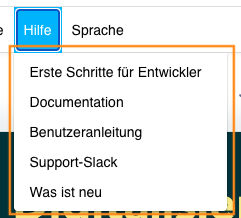
4.4 Hilfe
Im Menü Hilfe findest du Anleitungen und Hilfestellungen von Django CMS.
Diese Informationen stammen direkt von Django CMS und nicht von uns. Die Dokumentation kann deshalb auch Funktionen beschreiben, die auf deiner Website nicht zur Verfügung stehen.
4.5 Sprache
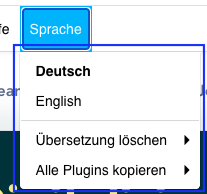
Über das Menü Sprache verwaltest du die Sprachversionen deiner Website.
Du wechselst zwischen vorhandenen Sprachversionen oder bearbeitest deren Inhalte. Je nach Konfiguration stehen dir beispielsweise Deutsch und Englisch zur Verfügung.
5. Die rechte Seite der CMS-Steuerleiste
Auf der rechten Seite findest du die Schaltflächen zur Bearbeitung deiner aufgerufenen Webseite. Welche Schaltflächen angezeigt werden, hängt davon ab, ob du dich im Bearbeitungsmodus befindest.
5.1 Veröffentlichte Seite anzeigen
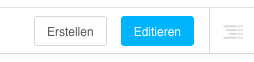
Wenn du nicht im Bearbeitungsmodus bist, siehst du in der Regel folgende Schaltflächen:
- Erstellen: Öffnet die Auswahl zum Anlegen einer neuen Seite.
- Editieren: Wechselt in den Bearbeitungsmodus der aktuellen Seite.
- Vier parallele Striche (ausgegraut): Öffnet die Seitenstruktur mit den Inhalten.
5.2 In den Bearbeitungsmodus wechseln
Klicke auf den blauen Button Editieren, um in den Bearbeitungsmodus zu wechseln. Je nachdem ob du bereits Anpassungen vorgenommen hast, stehen dir hier vier bis fünf Schaltflächen zur Verfügung.
Wichtig: Über Veröffentlichung anzeigen veröffentlichst du keine Änderungen. Du wechselst lediglich zur bereits veröffentlichten Version deiner Seite.

Erst mit Seitenänderungen veröffentlichen werden deine Änderungen für Besucher sichtbar. Die bisher veröffentlichte Version wird dadurch ersetzt.

5.3 Seitenstruktur öffnen
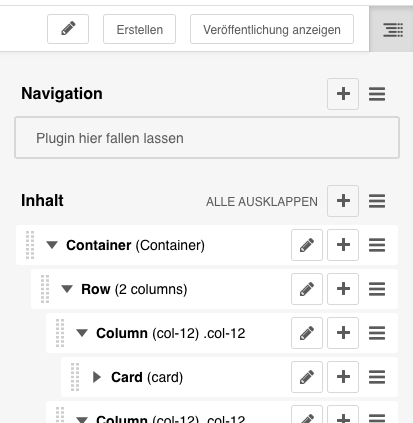
Ganz rechts befindet sich eine Schaltfläche mit vier parallelen Linien. Darüber öffnest du die Seitenstruktur deiner aktuellen Seite.
In dieser Ansicht verwaltest du die einzelnen Inhaltselemente, die sogenannten Plugins. Hier bearbeitest du unter anderem:
- Die Reihenfolge deiner Inhalte
- Texte und Bilder
- Die Anordnung einzelner Plugins
Die Seitenstruktur ist ein wichtiger Bestandteil der Seitenbearbeitung. Wie du Plugins einfügst und Inhalte anordnest, erklären wir dir in einem separaten Artikel.
6. Erklärung in 5 Sätzen
Die CMS-Steuerleiste ist dein Ausgangspunkt für die Websiteverwaltung.
- Über die linke Seite verwaltest du deine Website und die Einstellungen einzelner Seiten.
- Auf der rechten Seite wechselst du zwischen Bearbeitung und veröffentlichter Ansicht.
Achte bei der Bearbeitung darauf, ob du dich im Bearbeitungsmodus befindest. Deine Änderungen werden erst nach der Veröffentlichung für Besucher sichtbar.