Seitenbaumstruktur verstehen und verwalten
Der Seitenbaum zeigt dir den Aufbau deiner Website. Erfahre, wie du Seiten und Unterseiten organisierst, ihren Status erkennst und Änderungen vornimmst.
Inhalte des Artikels: Springe durch Klick auf das Thema direkt zum jeweiligen Absatz.
1. Was ist ein Seitenbaum?
Der Seitenbaum bildet die Struktur deiner Website ab. Er enthält alle Webseiten und zeigt, wie sie miteinander verbunden sind.
Zur Erinnerung: Dabei unterscheiden sich die Begriffe „Website“ und „Webseite“
- Website: Bezeichnet den gesamten Internetauftritt mit allen dazugehörigen Seiten.
- Webseite: Bezeichnet eine einzelne Seite innerhalb der Website, beispielsweise die Startseite, das Firmenporträt oder einen Blogartikel.
Die Bezeichnung Seitenbaum beschreibt den Aufbau: Ähnlich wie bei einem Baum verzweigen sich die Seiten in verschiedene Ebenen. Von der Startseite führen die Hauptseiten zu weiteren Unterseiten.
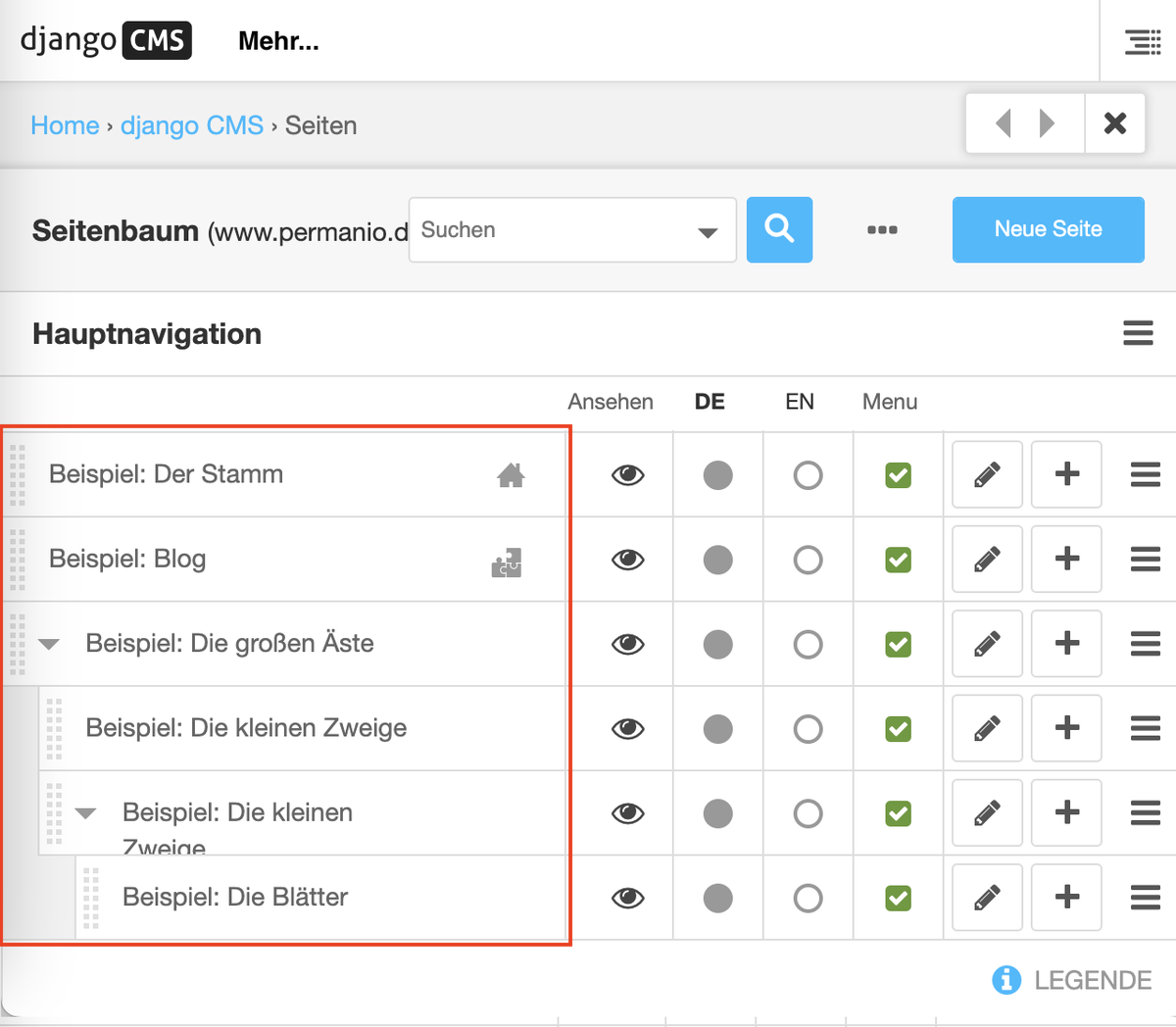
Stell dir den Seitenbaum wie einen Baum mit Stamm, Ästen und Blättern vor:
- Der Stamm ist deine Startseite. Sie bildet den Ausgangspunkt deiner Website.
- Die großen Äste sind deine Hauptseiten, beispielsweise „Blog“ oder „Firmenporträt“.
- Die kleinen Zweige sind Unterseiten, die ein Thema weiter unterteilen.
- Die Blätter sind weitere Unterseiten mit konkreten Inhalten, beispielsweise einzelnen Blogartikeln.
Nicht jede Webseite benötigt alle Ebenen. Wie weit sich der Seitenbaum verzweigt, hängt von deinen Inhalten und deren Gliederung ab.
2. Videotutorial: Seitenbaumstruktur kennenlernen
Im Video lernst du den Aufbau des Seitenbaums kennen. Du erfährst, welche Funktionen dir zur Verfügung stehen und wie du einzelne Seiten verwaltest.
3. Seitenbaum öffnen
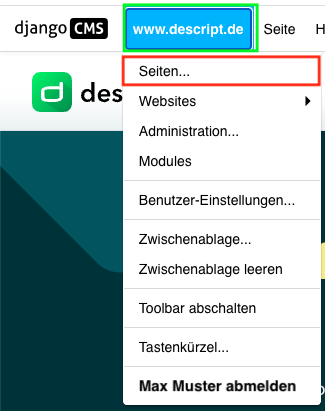
Du erreichst den Seitenbaum über deine CMS-Steuerleiste.
- Rufe deine Website auf und melde dich an.
- Klicke in deiner Steuerleiste auf Seite und wähle hier im Dropdown-Menü
Seiten...aus.
4. Seitenbaum verwalten
In der Seitenbaumansicht findest du alle Webseiten sowie verschiedene Funktionen zur Verwaltung.
4.1 Seiten suchen und neue Seiten anlegen
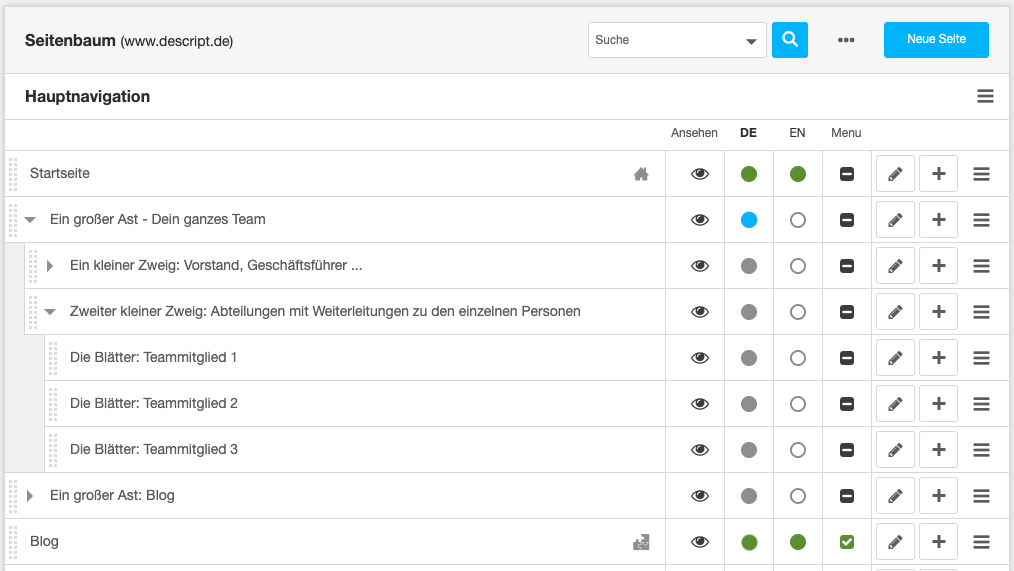
Oberhalb des Seitenbaums stehen dir folgende Funktionen zur Verfügung:
- Suchleiste: Suche nach einer bestimmten Seite innerhalb deiner Website (grün markiert).
- Drei-Punkte-Menü: Wechsle zwischen verschiedenen Websites, sofern du mehrere Websites verwaltest (rot markiert).
- Neue Seite: Lege eine neue Webseite in deinem Seitenbaum an (rosa markiert).
4.2 Seiten und Unterseiten anlegen
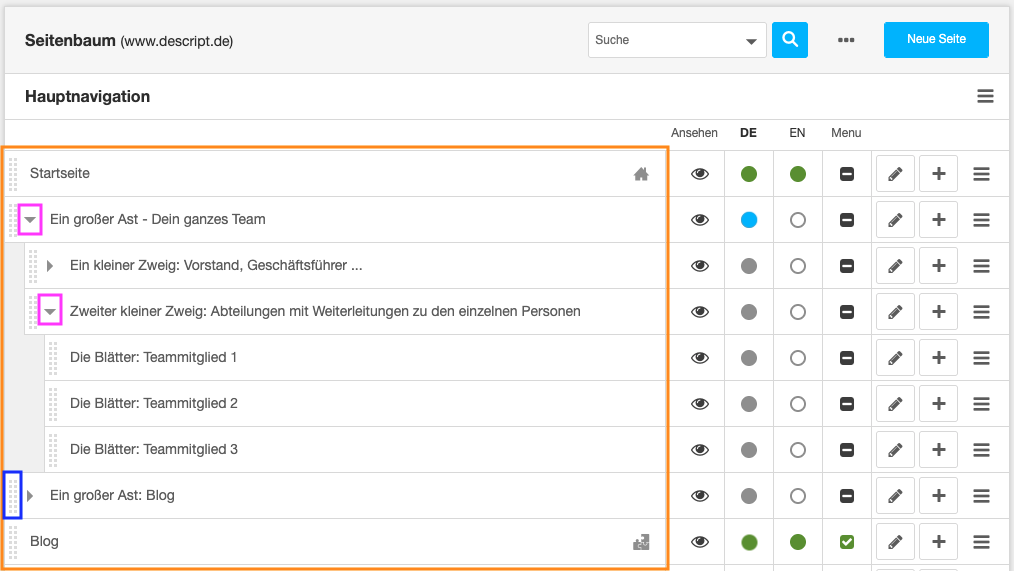
Links im Seitenbaum findest du alle Webseiten und ihre Unterseiten (orange markiert). Eine kleine Pfeilspitze zeigt dir an, dass eine Unterseite weitere Unterseiten enthält (rosa markiert).
- Suche die gewünschte Seite im Seitenbaum.
- Klicke auf die Pfeilspitze vor dem Seitentitel.
- Die Unterseiten werden eingeblendet.
- Klicke erneut auf die Pfeilspitze, um sie wieder auszublenden in deiner Übersicht.
Über die gepunktete Leiste neben dem Seitentitel verschiebst du diese per Drag-and-drop (blau markiert). Vorhandene Unterseiten werden dabei mit verschoben.
5. Symbole und Seitenstatus
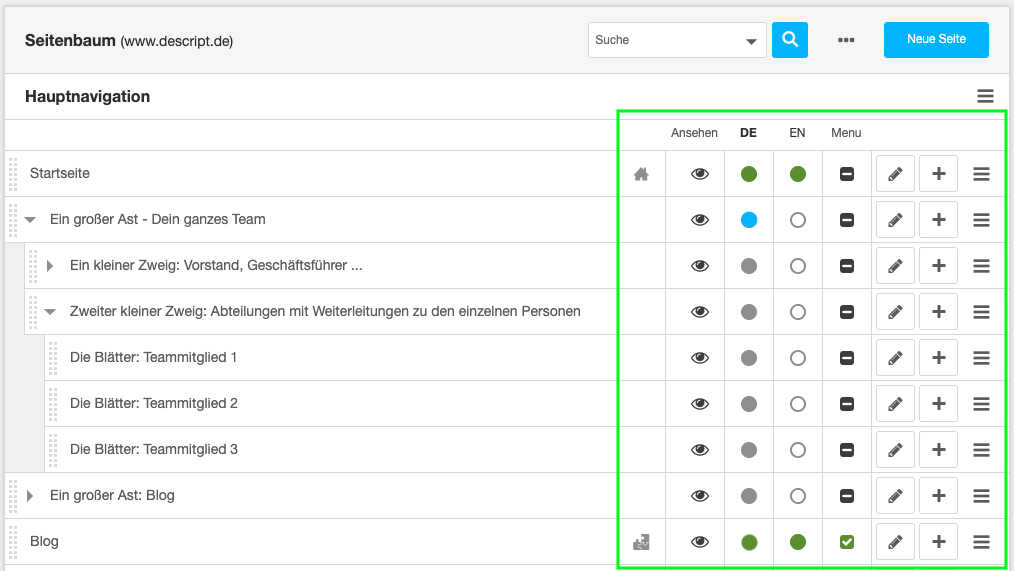
Im Seitenbaum findest du auf der rechten Seite verschiedene Symbole, Statusanzeigen und Bearbeitungsmöglichkeiten (grün markiert).
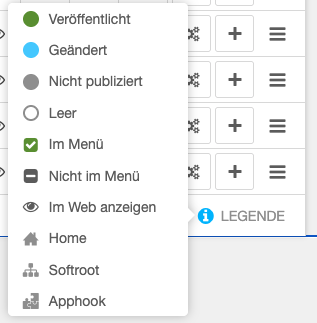
Ganz unten in deinem Seitenbaum findest du auch eine Legende für alle Symbole.
5.1 Symbole
Einige Seiten besitzen zusätzliche Symbole, die ihre Funktion kennzeichnen. Insgesamt kannst du bis zu drei Symbole finden.
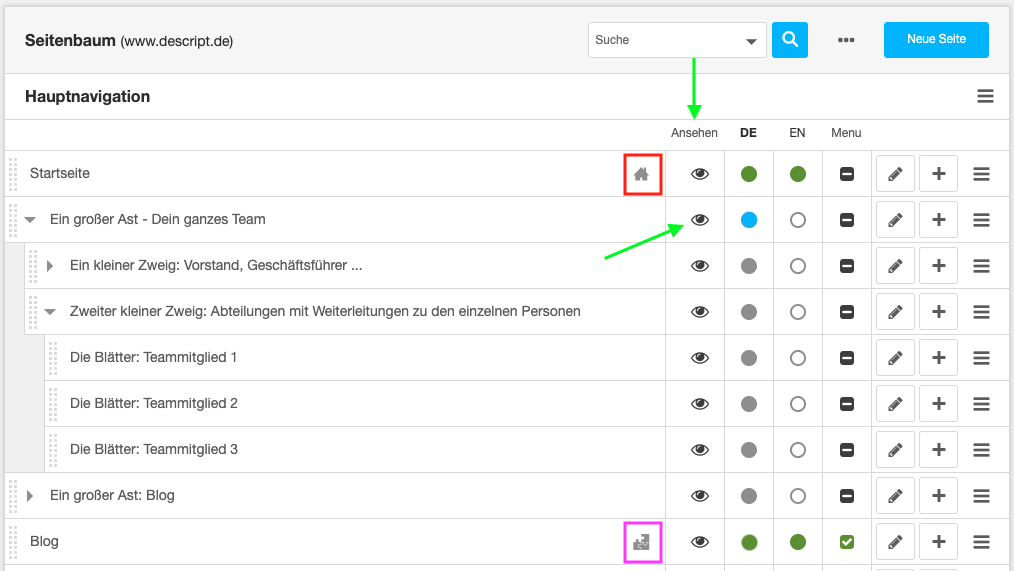
- Haus-Symbol = Startseite: Dieses Symbol kennzeichnet die Startseite deiner Website. Jede Website besitzt nur eine Startseite.
- Puzzle-Symbol = Bloginstanz: Kennzeichnet eine Bloginstanz, diese wird im CMS gesondert verwaltet.
- Augen-Symbol = Webseite ansehen: Öffnet beim daraufklicken die ausgewählte Webseite. Über die CMS-Steuerleiste gelangst du wieder zurück zum Seitenbaum.
5.2 Statusanzeigen
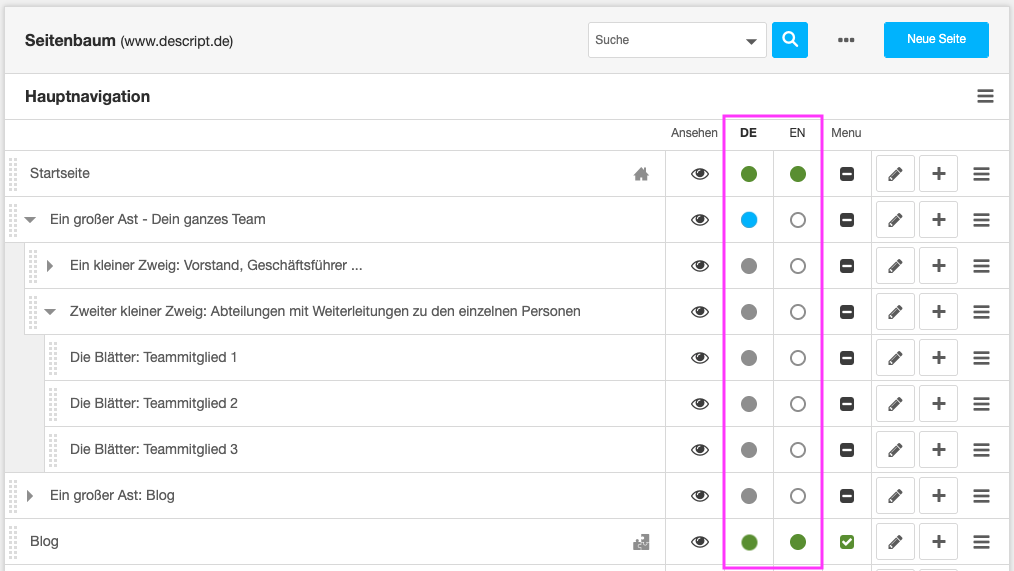
Die Spalten DE und EN zeigen dir zwei Dinge an:
- Die jeweilige Sprachversion. DE steht für Deutsch, EN für Englisch.
- Die Farbe des Kreises zeigt dir den aktuellen Bearbeitungsstand der Webseite.
Die Farben gelten für alle Sprachversionen gleichermaßen. Eine deutsche Seite kann bereits veröffentlicht sein, während die englische Version noch bearbeitet wird.
- Grün: Veröffentlicht
- Blau: Unveröffentlichte Änderungen
- Die Seite enthält Änderungen, die noch nicht veröffentlicht sind. Das können auch simple Anpassungen an einem Text sein.
- Grau: Nicht veröffentlicht
- Die Seite ist nicht veröffentlicht.
- Graue Umrandung: Leere Seite.
- Für diese Seite sind keinerlei Inhalte hinterlegt, sie ist komplett leer.
Eine Legende findest du auch ganz unten im Seitenbaum.
5.3 Sichtbarkeit im Menü
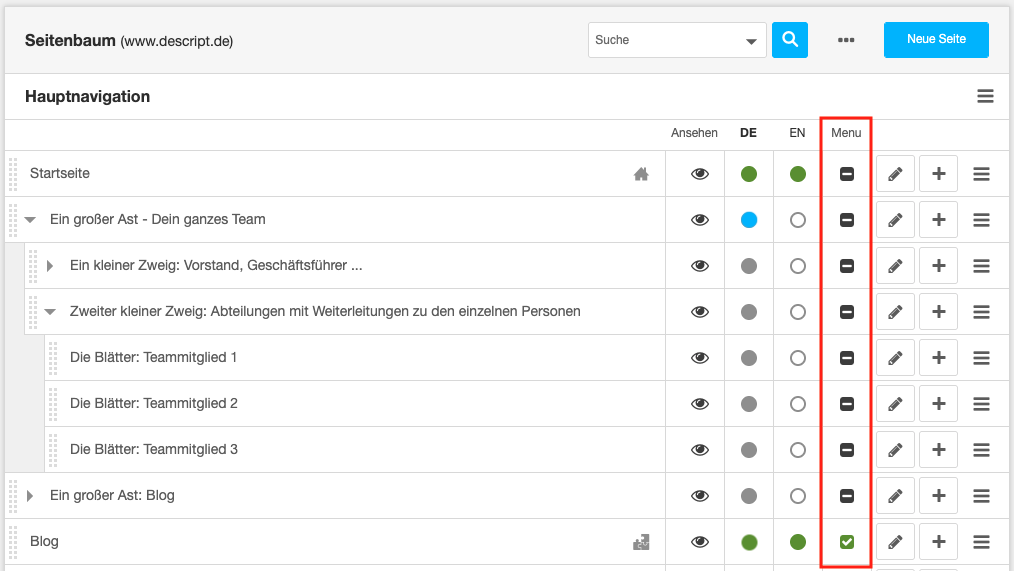
In der Spalte Menü erkennst du, ob eine Webseite im Navigationsmenü deiner Website erscheint (rot markiert).
- Grünes Häkchen: Die Seite wird im Menü angezeigt.
- Graues Minus: Die Seite wird nicht im Menü angezeigt.
So änderst du die Einstellung:
- Suche die gewünschte Seite im Seitenbaum.
- Klicke in der Spalte
Menüauf das Häkchen oder Minus. - Das Symbol wechselt und zeigt die neue Einstellung an.
Beachte: Das Ausblenden aus dem Menü schützt keine vertraulichen Inhalte. Eine veröffentlichte Seite bleibt über ihren direkten Link erreichbar.
5.4 Seiten bearbeiten
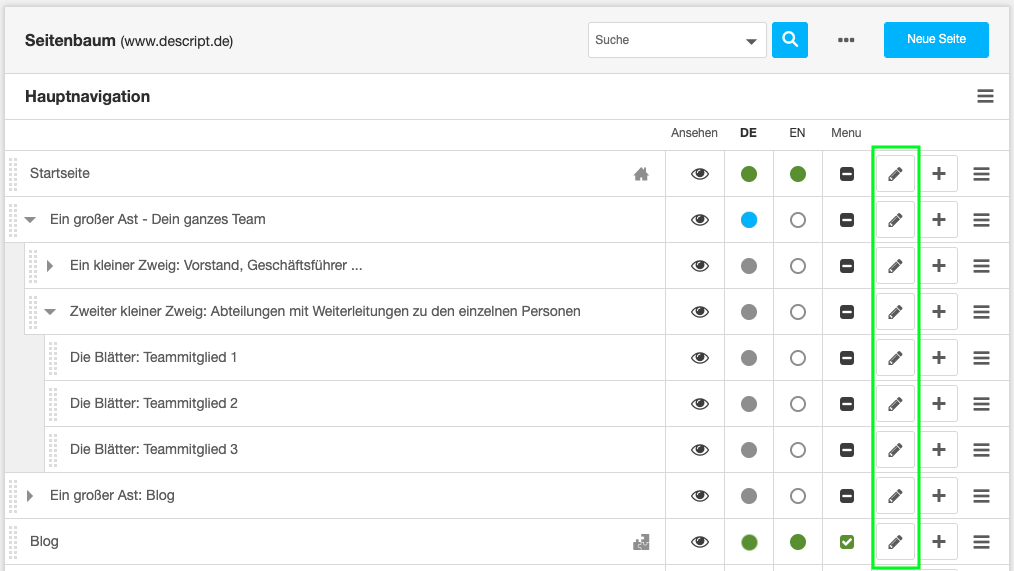
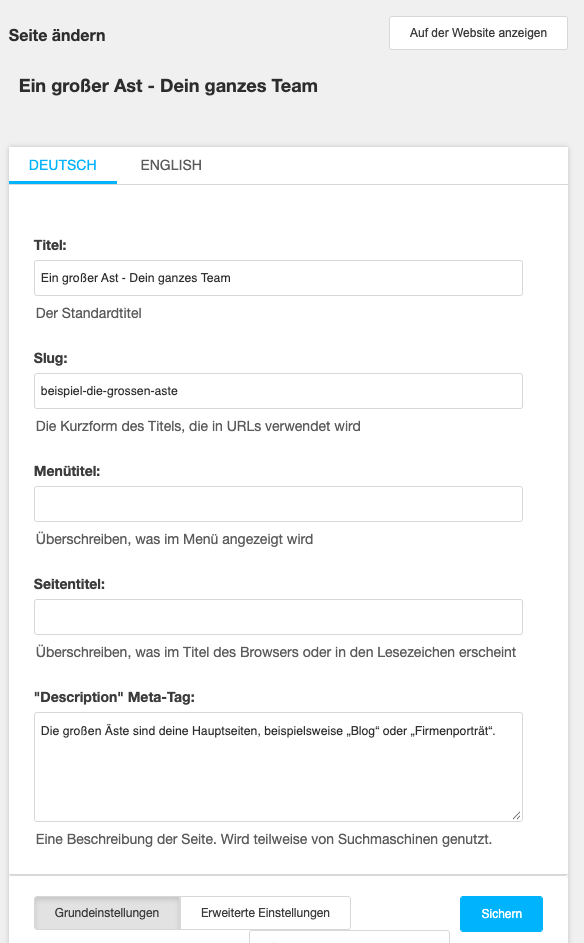
Über das Stift-Symbol öffnest du die Einstellungen einer Seite. Hier passt du Titel, Slug und SEO-Inhalte an. Außerdem kannst du die erweiterten Einstellungen für Weiterleitungen usw. öffnen.
Seiteneinstellungen bearbeiten
- Suche die gewünschte Seite im Seitenbaum.
- Klicke auf das Stift-Symbol.
- Die Seiteneinstellungen öffnen sich.
- Bearbeite beispielsweise den Seitentitel, Slug oder die SEO-Angaben.
- Sichere deine Änderungen rechts unten.
5.5 Unterseiten hinzufügen
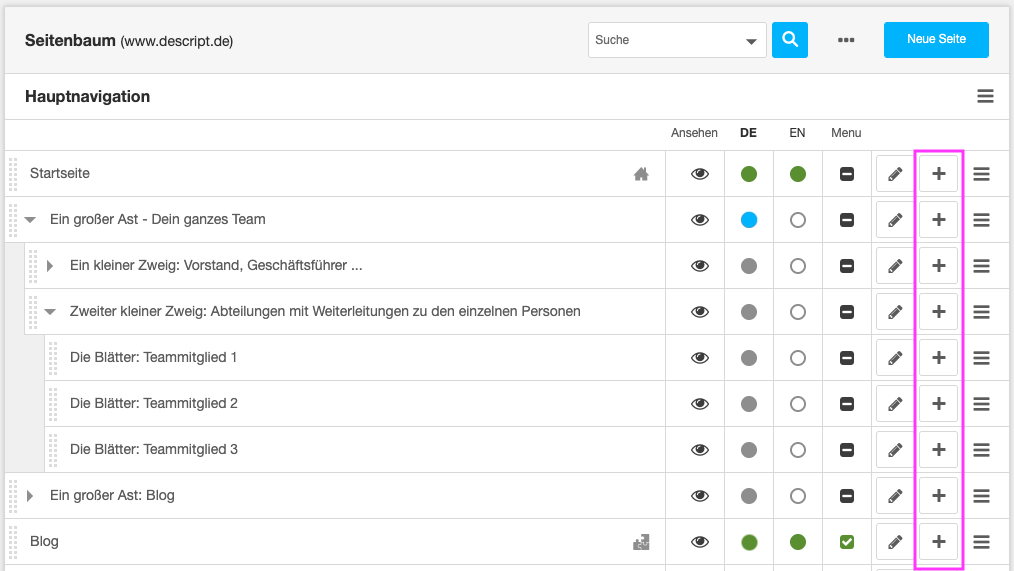
Über das Plus kannst du nahezu jeder Seite eine neue Unterseite anlegen. Eine Seite kann auch mehrere Unterseiten haben, zum Beispiel bei einem Firmenporträt die einzelnen Teammitglieder.
Neue Unterseite hinzufügen
- Suche die übergeordnete Seite im Seitenbaum.
- Klicke daneben auf das Plus-Symbol.
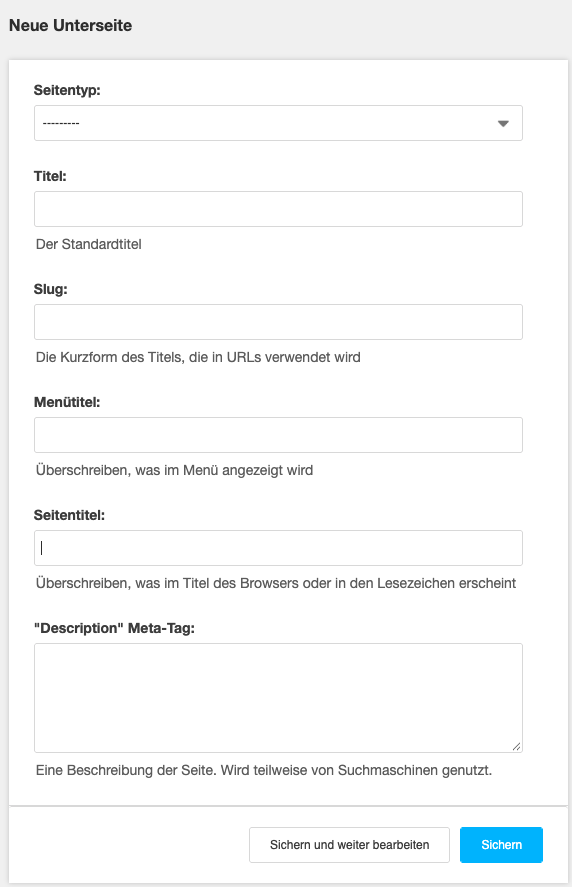
- Die Einstellungen für eine neue Unterseite öffnen sich.
- Trage den Titel und die weiteren Angaben ein.
- Sichere die neue Unterseite rechts unten über den blauen Button
Sichern.
6. Weitere Aktionen
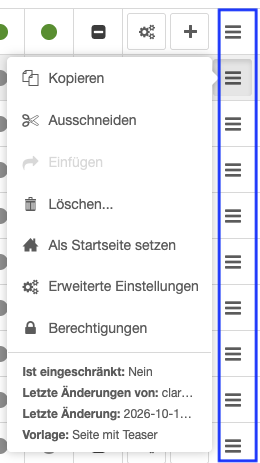
Über das Symbol mit den drei horizontalen Strichen öffnest du das Kontextmenü einer Seite. Je nach deinen Berechtigungen sind einzelne Aktionen ausgegraut oder nicht verfügbar.
Achtung: Beim Löschen einer übergeordneten Seite werden auch ihre Unterseiten gelöscht. Prüfe deshalb vor dem Löschen die gesamte Seitenstruktur.
Hier findest du sieben Aktionen:
| Aktion | Funktion |
|---|---|
|
Kopieren |
Kopiert die Seite einschließlich ihrer Unterseiten. |
|
Ausschneiden |
Bereitet die Seite mitsamt ihren Unterseiten zum Verschieben vor. |
|
Einfügen |
Fügt eine zuvor kopierte oder ausgeschnittene Seite ein. |
|
Löschen |
Löscht die Seite einschließlich ihrer Unterseiten. |
|
Als Startseite setzen |
Legt die ausgewählte Seite als neue Startseite fest. |
|
Erweiterte Einstellungen |
Öffnet die Einstellungen, etwa für Weiterleitungen und SEO. |
|
Berechtigungen |
Zeigt die Zugriffsberechtigungen der Seite und ermöglicht deren Bearbeitung. |
|
Kontextmenü |
Hier stehen Informationen zum Veröffentlichungsdatum und zur letzten Änderung. |
7. Legende des Seitenbaums
Die Legende erklärt die Symbole und Statusanzeigen des Seitenbaums.
- Scrolle zum unteren rechten Bereich der Seitenbaumansicht.
- Klicke auf das Informationssymbol.
- Die Legende mit den Erklärungen öffnet sich.
Die Legende hilft dir, die verschiedenen Symbole und den Veröffentlichungsstatus jederzeit nachzuschlagen.