CMS-Seiten erstellen
Erstelle neue Seiten im CMS und ordne sie deiner Website zu. Erfahre, welche Einstellungen du festlegst und wie du deine Seiten anschließend bearbeitest.
Inhalte des Artikels: Springe durch Klick auf das Thema direkt zum jeweiligen Absatz.
- Drei Wege zum Erstellen einer Seite kennenlernen
- Videotutorial: CMS-Seiten erstellen
- Neue Seite über die CMS-Steuerleiste erstellen
- Neue Seite über den Seitenbaum erstellen
- Seiteneinstellungen festlegen
- Neue Seite speichern und aufrufen
- Seiteneinstellungen nachträglich bearbeiten
- Erweiterte Seiteneinstellungen kennenlernen
- Inhalte zur neuen Seite hinzufügen
1. Drei Wege zum Erstellen einer Seite kennenlernen
Im CMS stehen dir drei Wege zur Verfügung, um Seiten anzulegen:
- Über Button
Erstellenrechts oben: Lege eine Seite über die rechte Seite der CMS-Steuerleiste an. - Über Steuerleiste unter Seite: Erstelle oder dupliziere Seiten über das Menü der CMS-Steuerleiste.
- Über den Seitenbaum: Bestimme direkt, an welcher Stelle deiner Website die Seite erscheint.
Alle drei Wege führen zu denselben Seiteneinstellungen. Die Darstellung des Einstellungsfensters unterscheidet sich je nach gewähltem Weg.
Tipp: Nutze den Seitenbaum, wenn du die Position deiner Seite direkt festlegen möchtest.
2. Videotutorial: CMS-Seiten erstellen
Im Videotutorial zeigen wir dir, wie du Seiten erstellst und ihre Einstellungen bearbeitest. Du lernst außerdem, wie du Unterseiten anlegst und deine Seitenstruktur erweiterst.
3. Neue Seite über die CMS-Steuerleiste erstellen
Die CMS-Steuerleiste bietet dir zwei Wege zur Seitenerstellung.
3.1 Seite über Button „Erstellen“ anlegen
- Öffne deine Website im CMS.
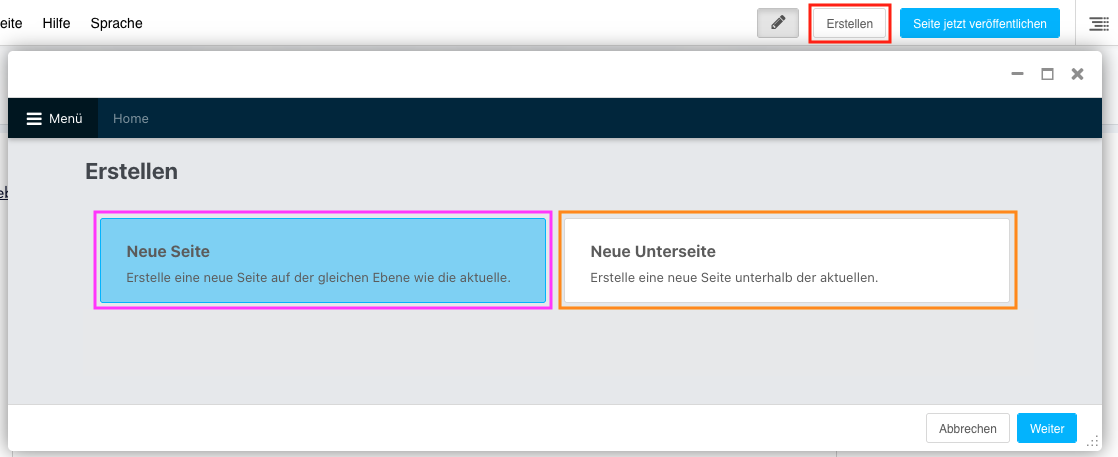
- Klicke rechts oben in der CMS-Steuerleiste auf
Erstellen(rot markiert). - Wähle aus, welche Seite du anlegen möchtest.
- eine neue Seite (rosa markiert): Erstellt eine Seite auf derselben Ebene wie die aktuelle Seite.
- eine neue Unterseite (orange markiert): Erstellt eine Seite unterhalb der aktuellen Seite.
- Klicke rechts unten auf Weiter, um die Seiteneinstellungen [Anker] zu öffnen.
3.2 Seite über „Seite“ anlegen
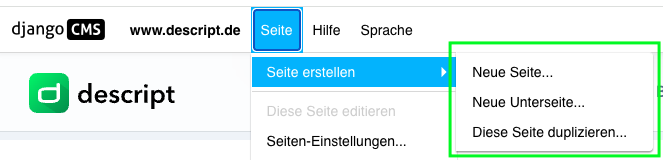
- Klicke links in der CMS-Steuerleiste auf Seite.
- Bewege den Mauszeiger auf Seite erstellen.
- Es öffnet sich ein Menü mit drei Optionen (grün markiert).
-
Neben Neue Seite und Neue Unterseite findest du hier die Option
Diese Seite duplizieren. Damit erstellst du eine Kopie der aktuellen Seite. Das CMS übernimmt dabei die Inhalte, Plugins und Einstellungen der ursprünglichen Seite.
-
- Wähle eine aus.
4. Neue Seite über den Seitenbaum erstellen
Der Seitenbaum zeigt den Aufbau deiner Website. Hier erkennst du, welche Seiten auf welcher Ebene liegen und welche Seiten untergeordnet sind.
Du legst darüber sowohl Hauptseiten als auch Unterseiten an.
4.1 Neue Hauptseite anlegen
- Rufe deinen Seitenbaum auf.
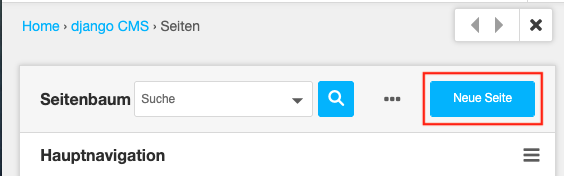
- Klicke rechts oben auf den blauen Button
Neue Seite. - Das Fenster mit den Seiteneinstellungen öffnet sich.
Das CMS erstellt die neue Seite auf der obersten Ebene des Seitenbaums. Dort befinden sich die Hauptbereiche wie die „Über uns“-Seite, die Produkte oder Leistungen deines Unternehmens.
4.2 Neue Unterseite anlegen
Du möchtest eine Seite einer bestehenden Seite zuordnen? Nutze dafür das Pluszeichen im Seitenbaum.
- Öffne den Seitenbaum und suche die Seite, unter der du eine Unterseite erstellen möchtest.
- Klicke auf das Pluszeichen (+) neben dieser Seite.
- Das Fenster mit den Seiteneinstellungen öffnet sich.
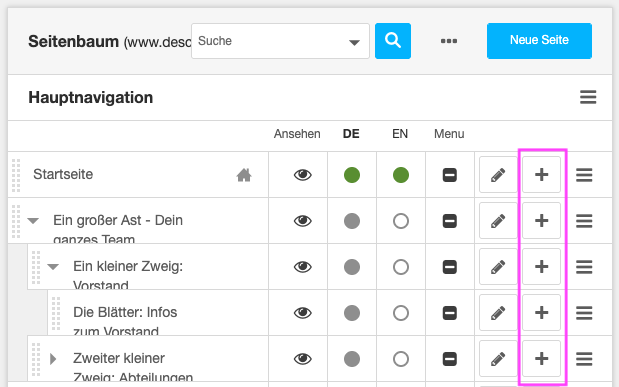
Beispiel:
Deine Website enthält den Bereich „Firmenporträt“. Darunter befinden sich bereits die Seiten „Vorstand“ und „Geschäftsführung“. Du möchtest eine weitere Seite für das Marketingteam erstellen.
Die Struktur sieht anschließend so aus:
- Über uns-Seite (Firmenporträt)
- Vorstand
- Geschäftsführung
- Marketingteam
Erfahre mehr über die Seitenbaumstruktur.
5. Seiteneinstellungen festlegen
Nach der Auswahl des Erstellungswegs öffnet das CMS die Seiteneinstellungen. Hier legst du fest, wie der Titel deiner Seite lautet, unter welcher Slug sie erreichbar ist und welche Informationen Suchmaschinen erhalten.
Die Felder Titel und Slug sind Pflichtfelder. Alle weiteren Angaben ergänzt du nach Bedarf.
5.1 Titel festlegen
- Gib im Feld Titel den Namen deiner Seite ein.
Beispiel: Du erstellst eine Seite mit dem Titel „Unser Team“.
5.2 Slug festlegen
Der Slug ist ein Bestandteil der Internetadresse deiner Seite. Das CMS erstellt ihn automatisch, sobald du einen Titel eingibst. Du darfst den vorgeschlagenen Slug auch bearbeiten.
Beispiel:
- Titel: Unser Team
- Slug: unser-team
- URL: www.beispiel.de/unser-team/
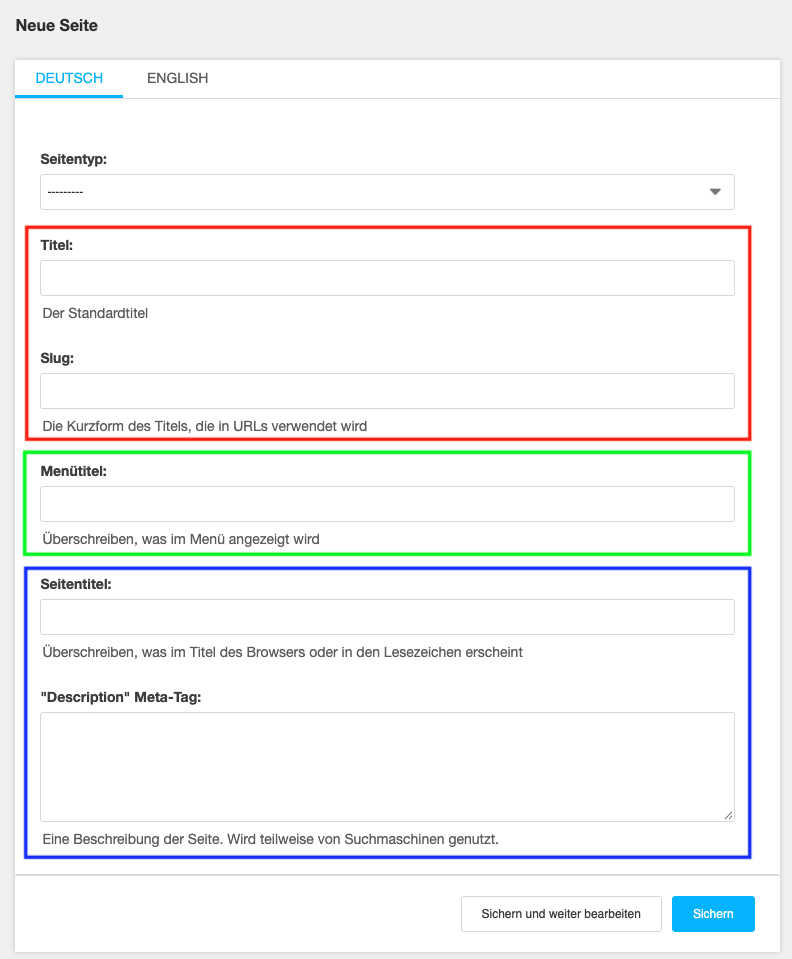
Der Slug erscheint am Ende der Internetadresse und hilft dabei, die Seite aufzurufen. Verwende einen kurzen und verständlichen Slug, der zum Inhalt deiner Seite passt.
Hinweis: Ändere den Slug einer bestehenden Seite mit Bedacht. Bereits gespeicherte Links führen sonst möglicherweise nicht mehr zum gewünschten Inhalt.
5.3 Menütitel festlegen
Im Feld Menütitel (grün markiert) bestimmst du, wie deine Seite im Navigationsmenü deiner Website heißt. Lässt du das Feld leer, verwendet das CMS den regulären Titel. Ein eigener Menütitel eignet sich, wenn der Seitentitel zu lang für deine Navigation ist.
Beispiel:
- Titel: Unser Unternehmen und seine Geschichte
- Menütitel: Über uns
- Im Navigationsmenü deiner Website erscheint dann „Über uns“.
5.4 Seitentitel festlegen
Der Seitentitel (blau markiert) bezeichnet deine Seite im Browser. Er erscheint beispielsweise im geöffneten Browser-Tab oder beim Speichern eines Lesezeichens. Suchmaschinen verwenden den Seitentitel außerdem häufig als Überschrift eines Suchergebnisses.
Beispiel:
- Titel: Unser Team
- Seitentitel: Unser Team kennenlernen | Beispielunternehmen
- So erkennen Besucher bereits im Browser, welche Seite sie geöffnet haben.
5.5 „Description“ Meta-Tag hinterlegen
Im Feld „Description“ Meta-Tag (blau markiert) beschreibst du den Inhalt deiner Seite. Suchmaschinen nutzen diese Beschreibung unter anderem, um den Inhalt einzuordnen. Sie zeigen den Text gegebenenfalls unter dem Seitentitel in den Suchergebnissen an.
Beispiel:
- „Lerne unser Team kennen und erfahre, wer hinter unserem Unternehmen steht. Entdecke unsere Ansprechpartner und ihre Aufgaben.“
Die Beschreibung sollte den Inhalt der Seite wiedergeben. Verwende dafür verständliche Begriffe, nach denen Besucher suchen.
Hinweis: Suchmaschinen entscheiden selbst, welche Beschreibung sie in den Suchergebnissen anzeigen. Der hinterlegte Text erscheint deshalb nicht immer unverändert.
5.6 Seitentyp auswählen
Je nach Konfiguration deines CMS erscheint das Feld Seitentyp. Hier wählst du einen hinterlegten Seitentyp aus. Stehen keine Seitentypen zur Verfügung, bleibt das Feld ohne Auswahl.
6. Neue Seite speichern und aufrufen
Nachdem du die Seiteneinstellungen ausgefüllt hast, speicherst du deine Seite. Dafür stehen dir zwei Buttons zur Verfügung (rosa markiert):
- Sicher und weiter bearbeiten: Speichert die Seite und lässt das Einstellungsfenster geöffnet.
Sichern: Speichert die Seite und führt dich zum Ausgangspunkt zurück.
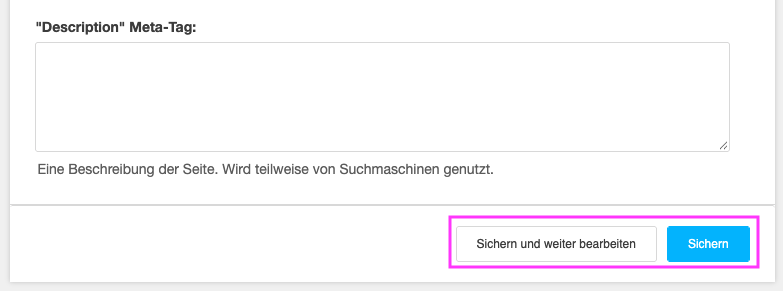
So öffnest du deine neue Seite direkt nach dem Speichern:
- Klicke auf
Sichern und weiter bearbeiten. - Das CMS bestätigt, dass die Seite hinzugefügt wurde.
- Klicke rechts oben auf den Button
Auf der Webseite anzeigen. - Schließe das Einstellungsfenster über das X.
Du befindest dich nun auf deiner neu angelegten Seite.
7. Seiteneinstellungen nachträglich bearbeiten
Du hast einen Schreibfehler entdeckt oder möchtest einen der Titel ändern? Die Seiteneinstellungen lassen sich auch nach dem Erstellen bearbeiten.
- Öffne die betreffende Seite im CMS.
- Klicke links in der CMS-Steuerleiste auf „Seite“.
- Wähle „Seiteneinstellungen“.
- Passe die gewünschten Felder an.
- Speichere deine Änderungen.
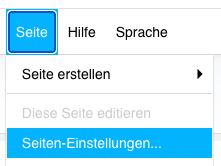
Du findest hier dieselben Felder wie beim Erstellen deiner Seite. Zusätzlich stehen dir die erweiterten Einstellungen zur Verfügung.
8. Erweiterte Seiteneinstellungen kennenlernen
Über Erweiterte Einstellungen verwaltest du weitere Eigenschaften deiner Seite. Dazu gehören unter anderem Weiterleitungen, Vorlagen und Einstellungen für die Navigation.
8.1 Weiterleitung einrichten
Eine Weiterleitung führt Besucher automatisch von einer Internetadresse zu einer anderen Seite.
Das ist beispielsweise hilfreich, wenn du eine bestehende Seite durch eine neue ersetzt.
Ohne Weiterleitung führt ein gespeicherter Link möglicherweise zu einem 404-Fehler. Dieser Fehler bedeutet, dass die angeforderte Seite nicht gefunden wurde.
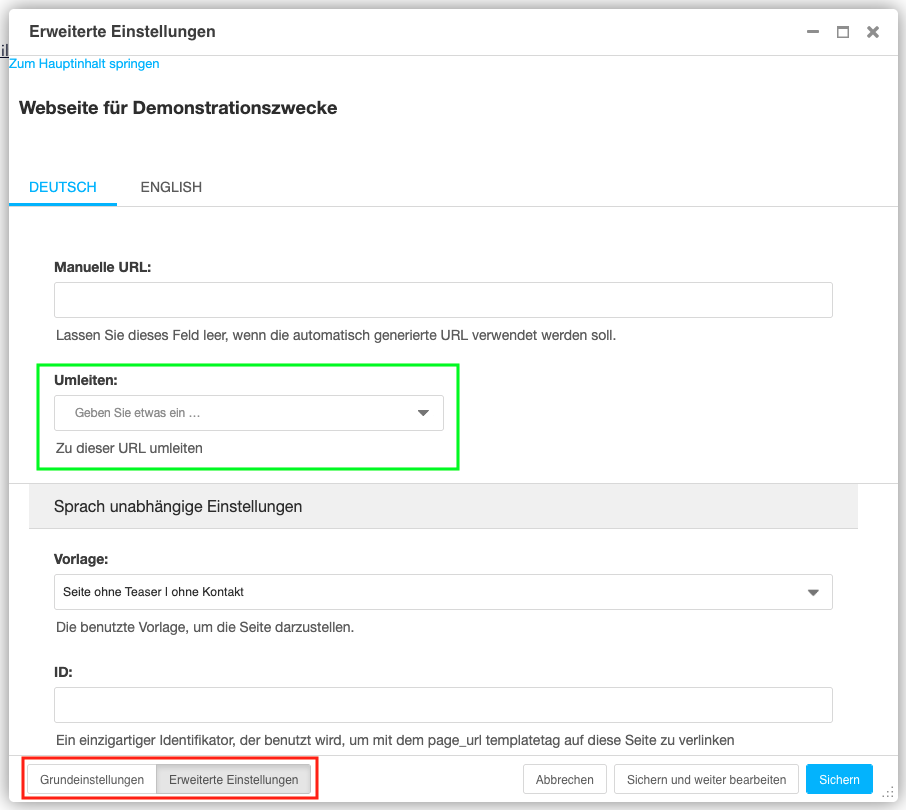
So richtest du eine Weiterleitung ein:
- Öffne die Seiteneinstellungen über die Steuerleiste unter Seite.
- Klicke auf Erweiterte Einstellungen.
- Wähle im Dropdown-Menü unter Umleiten (grün markiert) die gewünschte Zielseite.
- Sichere deine Änderungen rechts unten.
- Besucher werden anschließend beim Aufruf der bisherigen Adresse zur hinterlegten Zielseite weitergeleitet.
8.2 Sprachunabhängige Einstellungen verwenden
Im Bereich der sprachunabhängigen Einstellungen findest du weitere Optionen. Dazu gehören:
- Vorlage: Bestimme, welche hinterlegte Vorlage deine Seite verwendet.
- ID: Hinterlege eine Kennung zur Identifikation deiner Seite.
- Menüeinstellungen: Passe an, wie übergeordnete Seiten in der Navigation erscheinen.
- Menü anhängen: Verknüpfe deine Seite mit einem Menü.
- Applikationen: Verbinde deine Seite mit hinterlegten Anwendungen.
Welche Optionen dir zur Verfügung stehen, hängt von deiner CMS-Konfiguration und deinen Berechtigungen ab.
9. Inhalte zur neuen Seite hinzufügen
Deine neue Seite ist angelegt. Jetzt ergänzt du die Inhalte. Im CMS von Permanio verwendest du dafür sogenannte Plugins. Mit ihnen fügst du beispielsweise Texte, Bilder oder weitere Inhaltselemente hinzu.
- Öffne deine neu erstellte Seite.
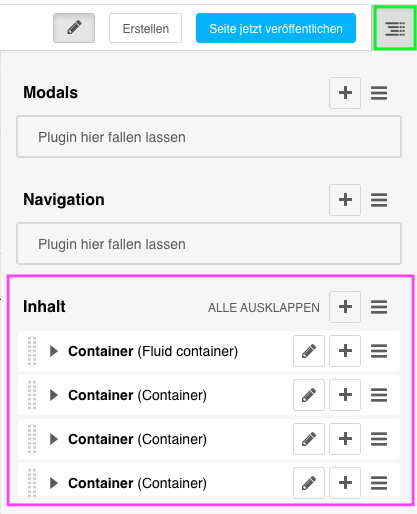
- Klicke rechts oben auf das Symbol mit den vier waagerechten Linien (grün markiert).
- Die Seitenstruktur öffnet sich.
- Ergänze deine Inhalte mithilfe der verfügbaren Plugins.
Wie du Plugins einsetzt und damit eine Webseite gestaltest, erfährst du im Artikel .