Das CMS kennenlernen
Erfahre, was ein CMS ist und wie du es für das Bearbeiten deiner Website nutzt.
Inhalte des Artikels: Springe durch Klick auf das Thema direkt zum jeweiligen Absatz.
1. Was ist ein CMS?
Ein Content-Management-System (CMS) ist ein Programm, mit dem du eine Website erstellen und bearbeiten kannst – ohne Programmierkenntnisse. Statt Code zu schreiben, nutzt du eine Oberfläche, die so ähnlich zu bedienen ist wie ein Textverarbeitungsprogramm.
Wir verwenden dafür das Django-CMS. Es bietet dir verschiedene Funktionen zur Gestaltung und Verwaltung deiner Website:
- Texte bearbeiten und formatieren
- Bilder und Videos einfügen
- Seiten und Unterseiten erstellen
- Menüs und Seitenstrukturen verwalten
- Inhalte deiner Website organisieren
Was ist der Unterschied zwischen Website und Webseite?
- Website: Bezeichnet den gesamten Internetauftritt mit allen dazugehörigen Seiten.
- Webseite: Bezeichnet eine einzelne Seite innerhalb der Website, beispielsweise die Startseite, das Firmenporträt oder einen Blogartikel.
2. Videotutorial: Tour durch unser CMS
3. Im CMS anmelden
Du erreichst das CMS auf zwei Wegen:
- über das Menü von Permanio oder
- direkt über deine Website.
Möglichkeit 1: Über das Menü von Permanio
Hinweis: Die Menüstruktur und die angezeigten Begriffe unterscheiden sich je nach Berechtigung. Nutze die Suchleiste im Menü, falls du den Bereich nicht direkt findest.
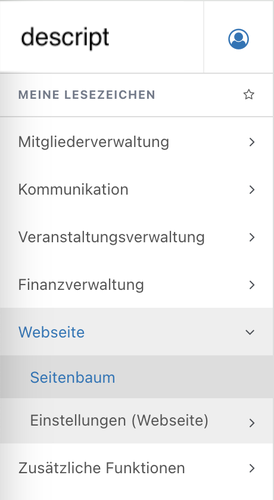
- Melde dich in Permanio an.
- Klappe im Menü Website aus oder suche es über die Suchleiste.
- Klicke hier auf Seitenbaum.
- Es öffnet sich der Seitenbaum deiner Website.
Möglichkeit 2: Über deine Website
Du erreichst das CMS auch direkt über die URL deiner Website.
- Öffne deine Website im Browser.
- Ergänze die URL am Ende um
?edit(grün markiert). - Bestätige die Eingabe mit der Enter-Taste.
- Du wirst für die Anmeldung nach Benutzernamen und Passwort gefragt.
- Klicke auf Anmelden.
-
Nach der Anmeldung erscheint die CMS-Steuerleiste am oberen Rand deiner Website.

4. Die wichtigsten Elemente des CMS
Ein CMS ist mehr als nur ein einfacher Texteditor. Es bietet verschiedene Werkzeuge, um Websites flexibel zu gestalten und effizient zu verwalten.
4.1 Die CMS-Steuerleiste
Nach der Anmeldung erscheint am oberen Rand deiner Website die sogenannte Steuerleiste (engl.: Toolbar). Sie befindet sich unterhalb deiner Lesezeichenleiste deines Browsers und oberhalb des eigentlichen Website-Menüs.
Mit ihr steuerst du die Verwaltung und Bearbeitung deiner Website. Sie besteht aus zwei Bereichen:

| Linke Seite der Steuerleiste | Rechte Seite der Steuerleiste |
|---|---|
|
Hier findest du Navigation und verschiedene Einstellungen (grün markiert). |
Hier stehen dir Funktionen zur Bearbeitung der jeweiligen Seite zur Verfügung (rosa markiert). |
|
Die angezeigten Schaltflächen hängen vom aktuellen Bearbeitungsmodus ab. |
Hinweis: Je nach Berechtigung und aufgerufener Seite unterscheiden sich die verfügbaren Funktionen und Menüpunkte.
4.2 Der Seitenbaum
Der Seitenbaum bildet die Struktur deiner Website ab. Er zeigt, welche Seiten vorhanden sind und wie diese miteinander verknüpft sind. In ihm verwaltest du die Reihenfolge und Hierarchie deiner Seiten und legst dort außerdem neue Seiten und Unterseiten an.
Seitenbaum öffnen
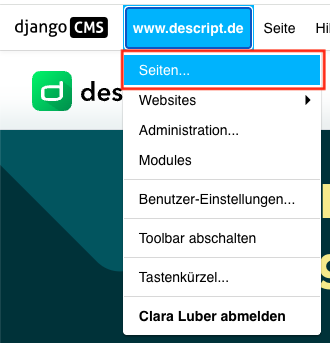
- Öffne deine Website im CMS.
- Klicke links in der CMS-Steuerleiste auf die Domain deiner Website.
- Wähle im geöffneten Menü den Eintrag Seiten (rot markiert).
- Der Seitenbaum deiner Website öffnet sich.
Aufbau des Seitenbaums
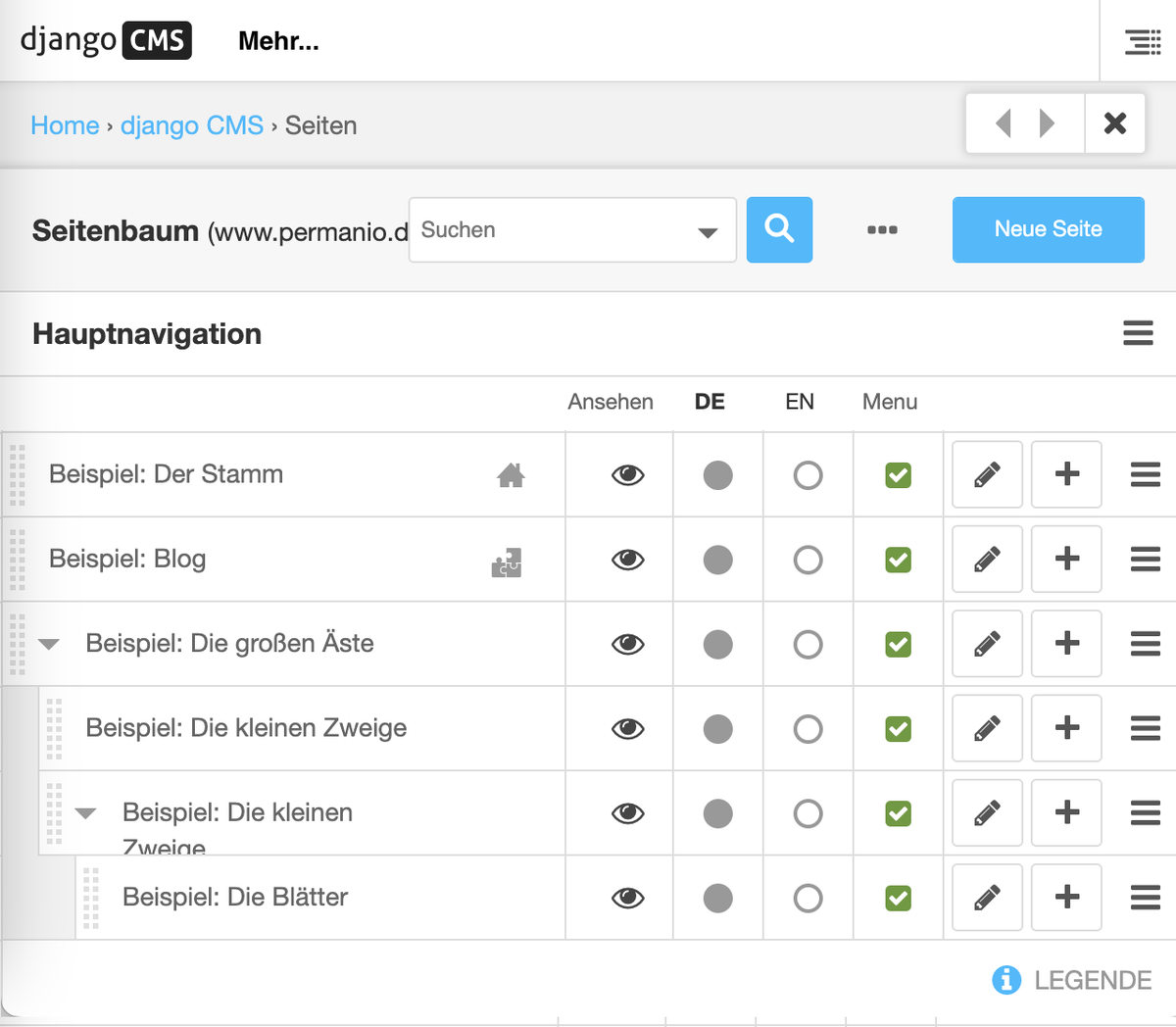
Im Seitenbaum siehst du die vorhandenen Seiten deiner Website. Über die Anordnung erkennst du, welche Seiten auf der obersten Ebene liegen und welche als Unterseiten zugeordnet sind.
So entsteht eine Hierarchie, die den Aufbau deiner Website widerspiegelt.
4.3 Seiten erstellen und bearbeiten
Websites wachsen ständig – neue Inhalte kommen hinzu, bestehende müssen aktualisiert werden. Um neue Seiten und Unterseiten anzulegen, hast du zwei Möglichkeiten:
- Über die CMS-Steuerleiste
- Im Seitenbaum
Möglichkeit 1: Über die CMS-Steuerleiste
Über die Steuerleiste hast du zwei Wege, um eine neue Seite anzulegen:
- Der Button
Erstellenrechts oben (rosa markiert) → im sich öffnenden Fenster entscheiden, auf welcher Ebene die neue Seite liegen soll. - Seite → Seite erstellen (rot markiert) → entscheiden, auf welcher Ebene die neue Seite liegen soll (orange markiert).

Bei beiden Wegen wirst du gefragt, was für eine Seite es werden soll (gelb markiert):
- neue Seite der gleichen Ebene
- neue Unterseite der besuchten Ebene
- besuchte Seite duplizieren
Möglichkeit 2: Über den Seitenbaum
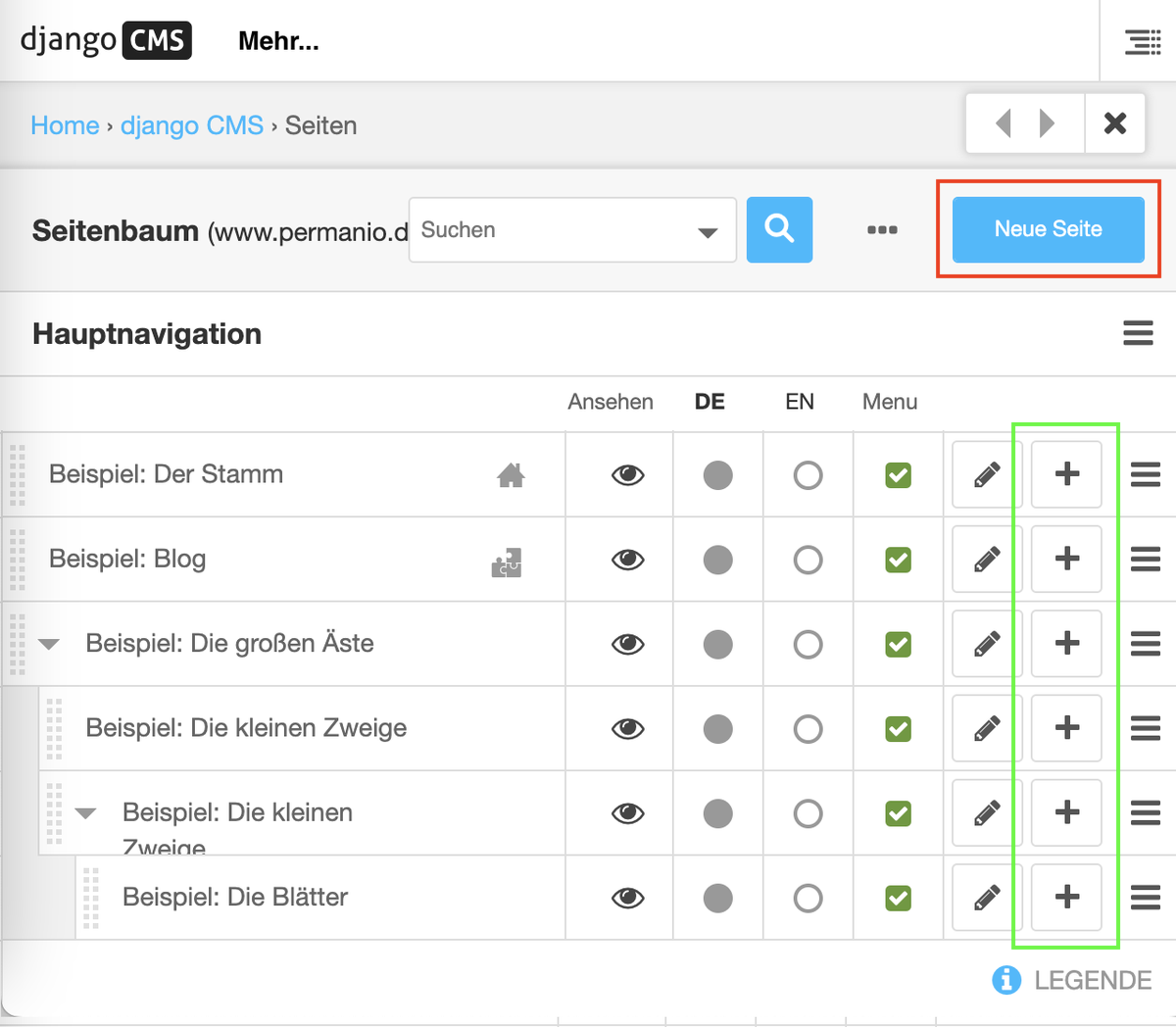
Im Seitenbaum kannst du direkt entscheiden, an welcher Stelle du eine neue Seite anlegen möchtest.
- Klicke oben rechts auf
Neue Seite(rot markiert), wenn es eine neue Seite im Menü werden soll. - Oder klicke auf das Plus innerhalb einer bereits vorhandenen Seite, um eine Unterseite anzulegen (grün markiert).
Es öffnet das Fenster mit den Einstellungen einer Seite.
5. Weitere Funktionen
Neben der Seitenverwaltung bietet dir das CMS weitere Funktionen zur Gestaltung deiner Website. Mit den sogenannten Plugins ergänzt du Inhalte und Funktionen innerhalb deiner Seiten. Dazu zählen beispielsweise Text- und Bildelemente.
Schau dir die anderen Artikel an