Das sind die neuen Funktionen im Überblick: Springe durch einen Klick auf das Thema direkt zum jeweiligen Absatz.
Updates in den Grundlagen von Permanio
- Kontakte zusammenführen wurde verbessert
- Spalten in der Kontaktliste ausblenden
- Neue Spalten für die Kontaktübersicht
- Schnellere Ladezeiten bei DB-Templates
- Excel-Export im Adressbuch mit neuen Spalten erweitert
Updates im Eventmanagement
Kontakte zusammenführen wurde verbessert
Der Automatismus zum Zusammenführen von Kontakten wurde verbessert. Dabei geht es vor allem um die Regeln im Hintergrund. Permanio prüft nun genauer, wann Kontakte zusammengeführt werden können. Diese Vorgehensweise wurde optimiert.
Spalten in der Kontaktliste ausblenden
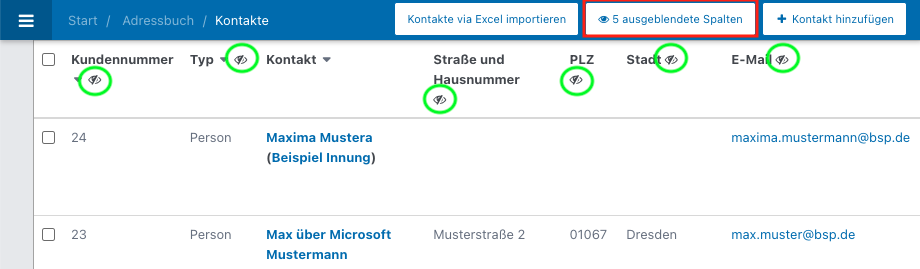
Die Übersicht über deine Kontakte lässt sich jetzt besser anpassen. Einzelne Spalten können über das Augensymbol ausgeblendet werden (grün markiert).
Um ausgeblendete Spalten wieder anzuzeigen, findest du rechts oben einen Button für ausgeblendete Spalten. Über den Button [Zahl] ausgeblendete Spalten (rot markiert) siehst du außerdem, wie viele Spalten aktuell verborgen sind. Du kannst sie bei Bedarf wieder einblenden.
Praktisch ist auch das Verhalten beim Seitenwechsel. Deine ausgeblendeten Spalten bleiben weiterhin ausgeblendet.
Neue Spalten für die Kontaktübersicht
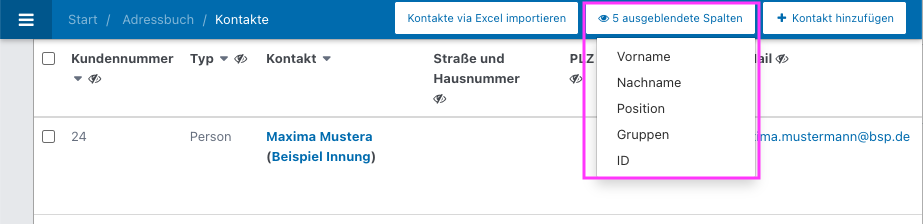
Neben ausblendbaren Spalten gibt es jetzt auch neue ergänzende Spalten. Diese zusätzlichen Informationen kannst du in deiner Kontaktliste dauerhaft anzeigen lassen.
Klicke auf den Button [Zahl] ausgeblendete Spalten (rosa markiert), um die neuen Spalten einzusehen, genauso wie bereits ausgeblendete Spalten.
Schnellere Ladezeiten bei DB-Templates
Die Übersicht der DB-Templates lädt jetzt schneller. Das macht sich besonders dort bemerkbar, wo viele Vorlagen gespeichert sind.
Bisher konnten große Template-Bestände die Ladezeit spürbar verlängern. Mit dem Update haben wir diese Verzögerungen reduziert. So kommst du schneller zur passenden Vorlage und kannst flüssiger weiterarbeiten.
Excel-Export im Adressbuch mit neuen Spalten erweitert
Der Excel-Export von Kontakten aus dem Adressbuch enthält jetzt drei weitere Spalten. Ergänzt wurden
- Geschlecht
- Bundesland
- Anredeform
Diese drei neuen Spalten findest du jetzt in jedem Export (grün markiert).

Neuer Steuersatz „nicht steuerbar“
Im Eventmanagement und in der Kundenverwaltung gibt es eine neue Steuerklasse. Der neue Steuersatz heißt „nicht steuerbar“.
Dafür im Dropdown-Menü der Umsatzsteuer einfach nicht steuerbar auswählen.
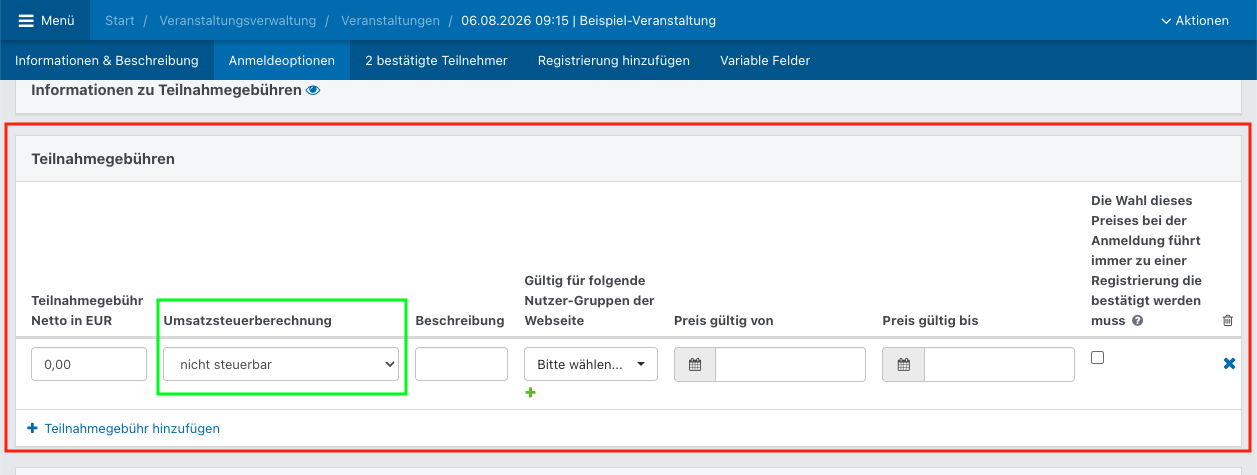
Im Eventmanagement kannst du den Steuersatz direkt in der entsprechenden Veranstaltung anpassen.
Masseneditierung: Mehrere Events gleichzeitig bearbeiten
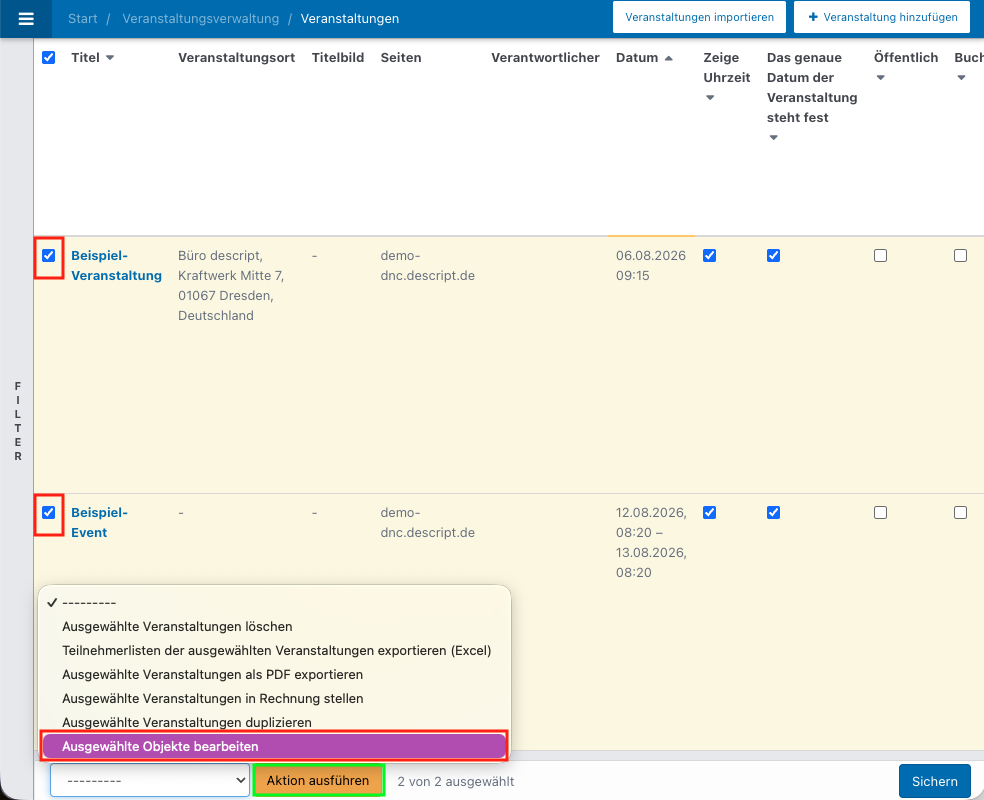
Events können jetzt per Masseneditierung bearbeitet werden. Dafür wählst du mehrere Events in der Übersicht aus. Anschließend nutzt du die Massenaktion.
So funktioniert es:
1. Wähle die Veranstaltungen über die Checkbox aus (rot markiert).
2. Wähle die Massenaktion Ausgewählte Objekte bearbeiten (rot markiert) und führe sie über den Button Aktion durchführen aus (grün markiert).
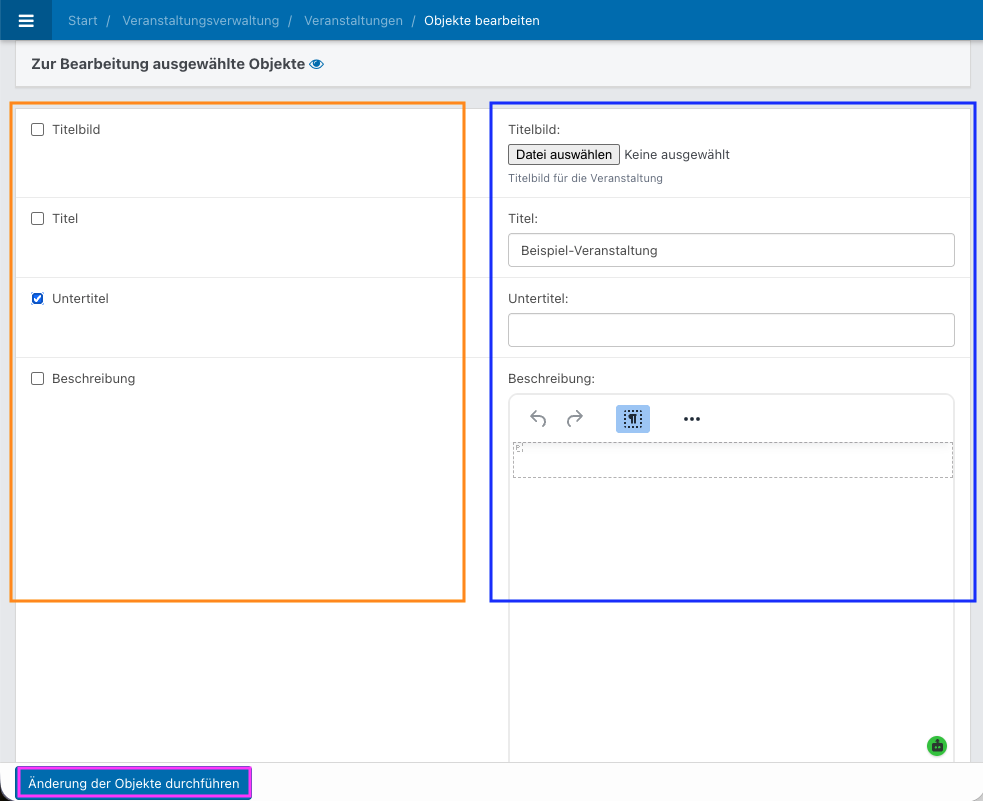
3. Es öffnet sich ein neues Fenster (zweites Bild).
4. Auf der linken Seite aktivierst du die zu bearbeitenden Felder per Checkbox (orange markiert).
5. Danach passt du die Inhalte auf der rechten Seite an (blau markiert).
6. Abschließend klickst du links unten auf den Button Änderungen der Objekte durchführen (rosa markiert).
Hinweis: Es stehen dir mehr Anpassungen zur Verfügung, als im Bild zu sehen sind.
So lässt sich zum Beispiel eine Adresse für mehrere Events ändern. Auch Titel oder andere Felder können angepasst werden.
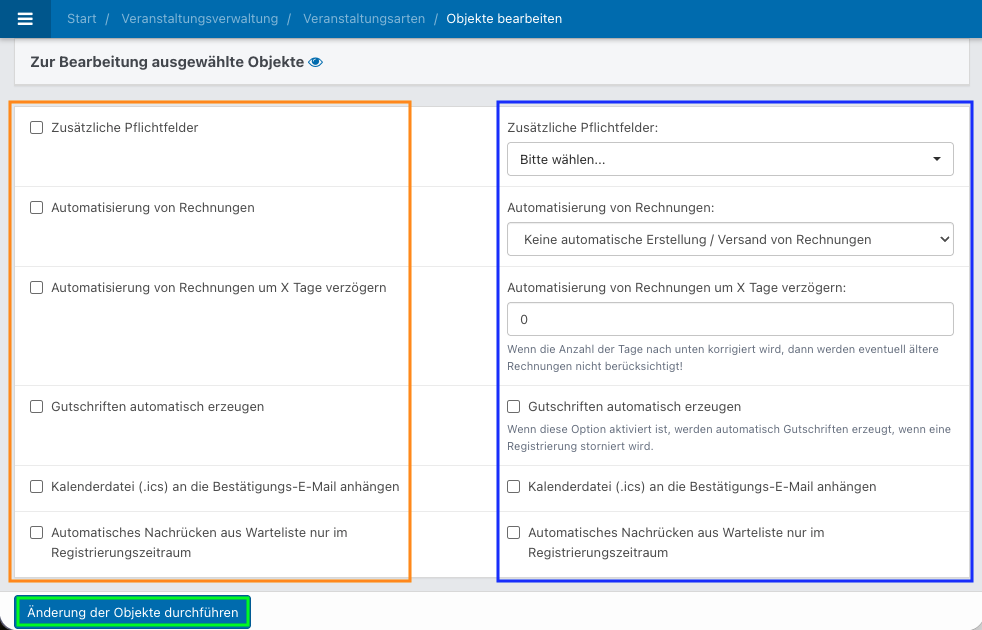
Veranstaltungsarten per Masseneditierung bearbeiten
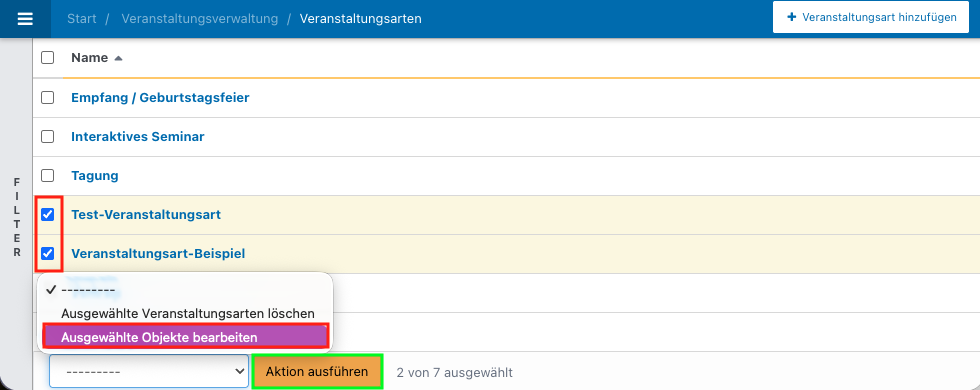
Auch Veranstaltungsarten lassen sich jetzt per Massenaktion bearbeiten. Die Funktion findest du im Bereich Veranstaltungsarten.
So funktioniert es:
1. Wähle die Veranstaltungsarten über die Checkbox aus.
2. Wähle die Massenaktion Ausgewählte Objekte bearbeiten (rot markiert) aus und führe sie über den Button Aktion durchführen aus (grün markiert).
3. Es öffnet sich ein neues Fenster.
4. Auf der linken Seite aktivierst du die zu bearbeitenden Felder per Checkbox (orange markiert).
5. Danach passt du die Inhalte auf der rechten Seite an (blau markiert).
6. Abschließend klickst du links unten auf den Button Änderungen der Objekte durchführen (grün markiert).
Zusätzliche Informationen für Erinnerungsmails hinterlegen
Automatisierte Erinnerungen zu Events waren bereits möglich. Neu ist ein zusätzliches Textfeld für weitere Informationen. Diese Inhalte können im Bereich Erinnerungen bereitgestellt werden.
Damit lassen sich wichtige Hinweise gezielter ergänzen. Zum Beispiel organisatorische Informationen oder besondere Angaben zum Event.
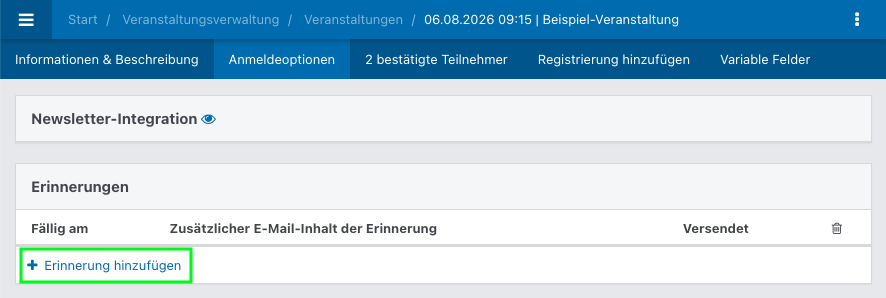
1. Öffne deine Veranstaltung und wechsle in den Tab Anmeldeoptionen.
2. Klicke im Bereich Erinnerungen auf + Erinnerung hinzufügen (grün markiert).
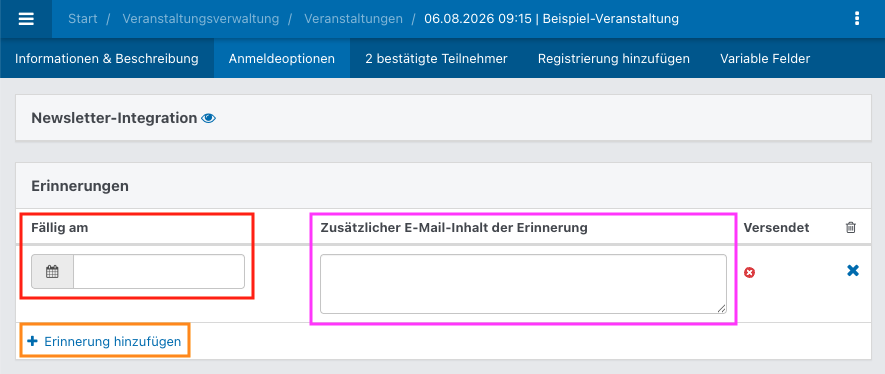
3. Es öffnet sich eine Bearbeitungsansicht für individuelle Textanpassungen für die Erinnerungsmails.
4. Gib ein Fälligkeitsdatum an (orange markiert).
5. Im Textfeld hinterlegst du die zusätzlichen Informationen (rosa markiert).
6. Über + Erinnerung hinzufügen kannst du weitere Erinnerungen zu anderen Zeitpunkten hinterlegen (orange markiert).